Instalar WordPress desde Installatron
Compartir y resumir con IA (¡Elige tu favorita!):
Haz click en los botones de abajo para obtener un resumen del post. Fórmate con Raiola ¡En un futuro habrá más!
Para instalar WordPress desde Installatron hay que buscarlo en el Navegador de aplicaciones, pulsar «instalar esta aplicación» y completar los apartados de Ubicación, Versión, Configuración y Avanzada antes de pulsar Instalar. El proceso tarda entre 30 segundos y 1 minuto. La web solo será accesible si el dominio apunta correctamente al hosting.
Desde la sección Navegador de aplicaciones, habrá que buscar WordPress. Para ello se puede utilizar el buscador de la parte superior derecha.
En todo caso, esta sección se organiza por categorías según el tipo de aplicación, por lo que WordPress se encontraría bajo Sistemas de administración de contenidos.
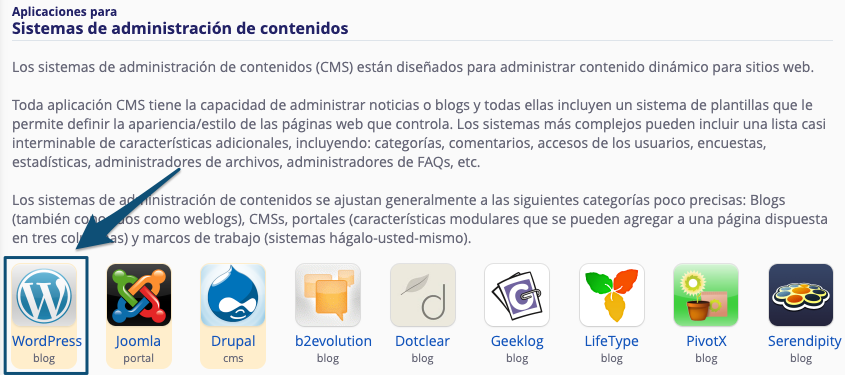
Una vez se acceda a la sección de la aplicación, se mostraría información básica sobre ella, incluyendo la versión, fecha de actualización y varios enlaces de interés. En la parte superior derecha, se mostrará la opción instalar esta aplicación, la cual habrá que pulsar para iniciar el proceso.

Proceso de instalación
En el siguiente apartado, se pedirá toda la información necesaria para instalar WordPress. Esta información se estructura en diferentes secciones:
Ubicación
En este apartado se seleccionará dónde se va a realizar la instalación.
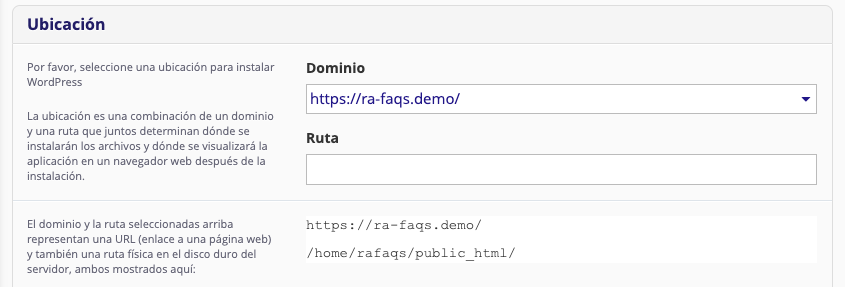
La ubicación se divide en dos partes:
Dominio: dominio o subdominio sobre el que se realizará la instalación. El dominio o subdominio debe estar ya añadido a cPanel desde sus opciones correspondientes. Cabe destacar que para cada dominio aparecerán cuatro variantes:
http:// y http://www: variantes con HTTP. De este modo la aplicación no usaría SSL, lo cual supone un problema de seguridad.
https:// y https://www: variantes con HTTPS. Estas variantes utilizarían SSL, por lo que el tráfico entre el navegador del usuario y el servidor estaría cifrado. Se recomienda el uso de una de estas opciones.
Ruta: define el nivel de subcarpetas por debajo del dominio en el que se encontrará la instalación.
Si la instalación debe mostrarse según se accede al dominio, deberá dejarse en blanco.
Si la instalación debe estar en un subnivel (por ejemplo: https://ra-faqs.demo/blog/), en este punto deberá indicarse el nombre del subnivel (blog siguiendo con el ejemplo anterior).
Versión
En este apartado se definirá la versión, idioma y contenido de la instalación.
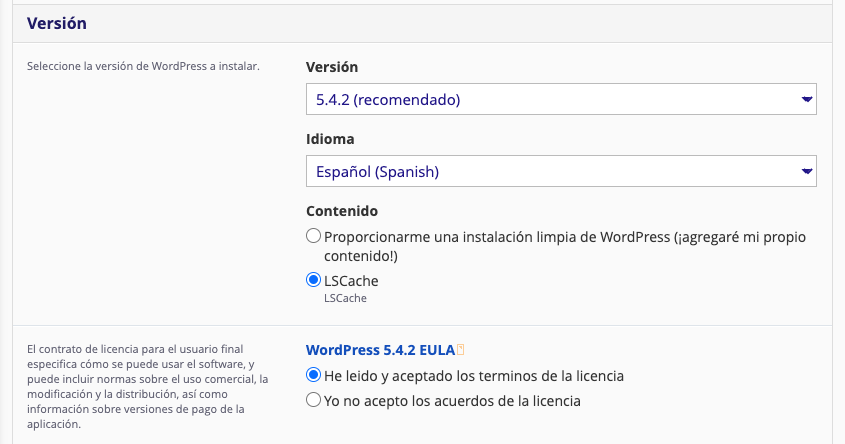
Las opciones disponibles son:
Versión: versión de WordPress a instalar. Por defecto será la última disponible.
Idioma: idioma de la instalación. Por defecto se corresponderá con el idioma en el que esté la cuenta de cPanel.
Contenido: generalmente contará con dos alternativas:
Proporcionarme una instalación limpia de WordPress (¡agregaré mi propio contenido!): instalación limpia de WordPress.
LSCache: instalación limpia de WordPress, pero que a mayores incluirá el plugin de caché de LiteSpeed. El plugin es necesario para utilizar la función de caché del servidor web LiteSpeed.
También habrá una sección para aceptar la licencia de WordPress, que vendrá marcada por defecto, al ser algo requerido para continuar.
Configuración
En esta sección se definirán los accesos del administrador inicial y algunos parámetros de seguridad y configuración general de WordPress:
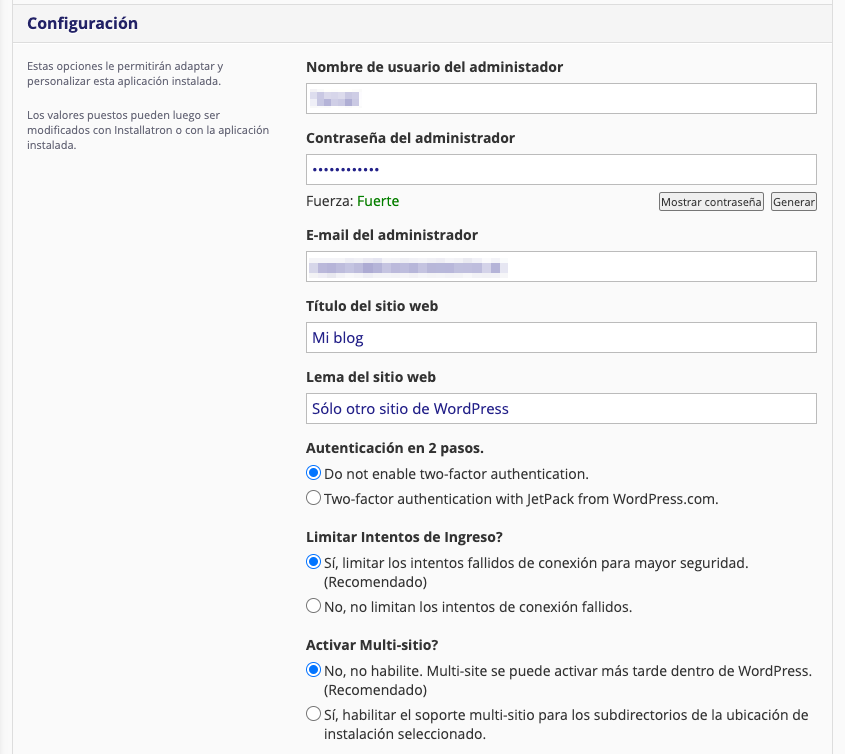
Las opciones configurables son:
Nombre de usuario, contraseña e e-mail del administrador: su nombre las explica perfectamente. Serán los datos de acceso que tenga el usuario administrador inicial.
Título y lema del sitio web: estos campos componen el título y subtítulo del blog. Con el tema por defecto de WordPress, saldrán en la cabecera de la página.
Autenticación en dos pasos: instala el plugin JetPack para proporcionar un método de autenticación en dos pasos. Cuando está configurado, a la hora de acceder se requerirá un código único a mayores del usuario y contraseña.
Limitar intentos de ingreso: instala el plugin Limit Login Attempts Reloaded para bloquear automáticamente a usuarios que fallen el inicio de sesión de forma continuada.
Activar multi-sitio: activa la funcionalidad de multisitio de WordPress para poder tener múltiples sitios web gestionados por la misma instalación de WordPress. Más información en su web oficial (en inglés).
Avanzada
Esta sección permite configurar opciones avanzadas de Installatron que realizará sobre esta instalación. Por defecto, las configurará automáticamente y su configuración puede ser modificada posteriormente.
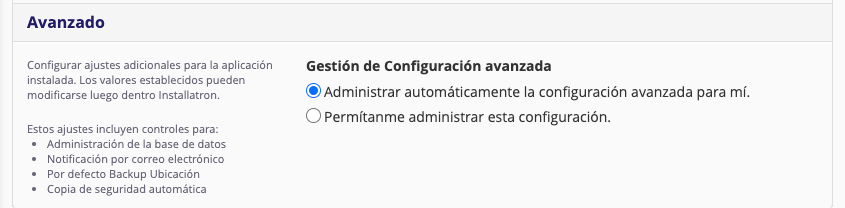
En otras FAQs se explicarán algunos usos de estas opciones.
Finalizar la instalación
Una vez cubiertos todos los campos de configuración como se deseen, pulsar en el botón Instalar en la parte inferior derecha.
Se mostrará una barra de progreso con la instalación. Normalmente, para WordPress tardará entre 30 segundos y 1 minuto.
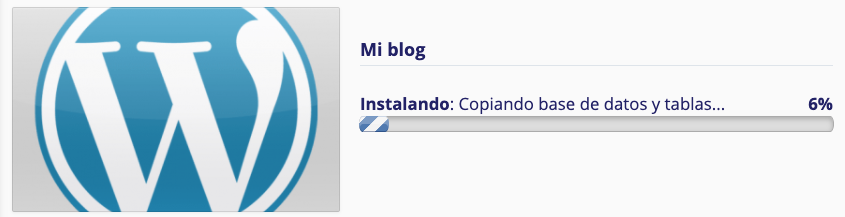
Cuando finalice la instalación, se mostrará la aplicación en la sección Mis Aplicaciones.
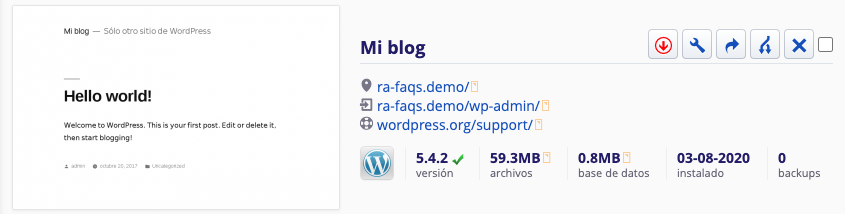
Esa sección mostrará una captura de pantalla actual del sitio web y varios enlaces de interés:
URL pública: dirección de acceso público a la web (normalmente el dominio directamente).
URL de la administración: dirección de acceso a la administracion de WordPress. Pulsar en ella normalmente permitirá acceder sin identificarse.
Este comportamiento puede cambiar si algún plugin de seguridad modifica el funcionamiento del acceso a WordPress.
URL de soporte: dirección del soporte oficial de la aplicación. En el caso de WordPress, es un enlace a su documentación oficial.
Recuerda que para que la web sea accesible tras su instalación, el dominio asociado a la instalación debe estar apuntando correctamente contra el servicio de hosting.
En caso de problemas para conseguir acceder tras la instalación, no dudes en contactar con el departamento de Soporte para analizar el problema.

Rubén Pérez
Rubén Pérez es técnico de soporte nivel 2 en Raiola Networks y publica contenidos de ayuda en las FAQ de ayuda a clientes de la web de Raiola Networks.
Autor

Álvaro Fontela
Consultor WordPress, además de CEO y cofundador de Raiola Networks. Autor del libro "Curso Práctico de WordPress" y speaker en congresos de marketing digital.
Revisor


¿Te gusta nuestro contenido?
Si quieres ser el primero en leer nuestro contenido y enterarte de nuestras noticias.
HOSTING SSD desde 8,95€
Haz clic aquí
¿Te ayudamos?
Escríbenos si tienes dudas o necesitas una solución específica
Categorías
Destacados