Cómo crear un ALIAS de dominio fácilmente en cPanel

Cómo crear un ALIAS de dominio fácilmente en cPanel

Categoría:  Soporte y Ayuda, cPanel
Fecha: 18/04/2023
Compartir y resumir con IA (¡Elige tu favorita!):
Haz click en los botones de abajo para obtener un resumen del post. Fórmate con Raiola ¡En un futuro habrá más!

Un ALIAS de dominio permite que un dominio funcione como si fuera otro, tanto a nivel web como de correo electrónico. Se usa cuando queremos varios dominios para un mismo sitio o configuraciones especiales de CDN. En cPanel se crea desde «Dominios» > «Crear un dominio», marcando la casilla «Share document root» antes de enviar.

Los ALIAS de dominio son unos grandes desconocidos para muchos webmasters. A pesar de ello, en algunas ocasiones pueden solucionarnos problemas cuando trabajamos con varios dominios para un sitio web o cuando intentamos configurar un CDN de una forma algo "especial".

Con un alias de dominio podemos poner a funcionar un dominio como si fuera otro, tanto a nivel web como desde el punto de vista del correo electrónico, es decir, que también podemos crear un alias de email para ese dominio.

Como he comentado antes, el alias de dominio se suele utilizar cuando queremos usar dos o más dominios en un sitio web.

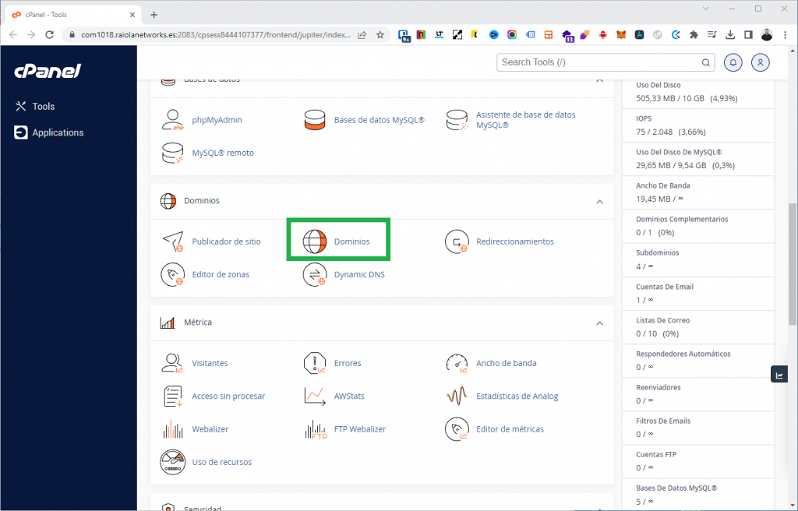
Para configurar un nuevo ALIAS de dominio en cPanel, en primer lugar debemos ir a la interfaz de cPanel y buscar el icono "Dominios":

cpanel hosting

Con el nuevo theme Jupiter de cPanel esto ha cambiado. Antes existía un icono específico para configurar ALIAS en cPanel. Sin embargo, actualmente se hace en la sección "Dominios", como cuando creamos o añadimos un nuevo dominio a cPanel.

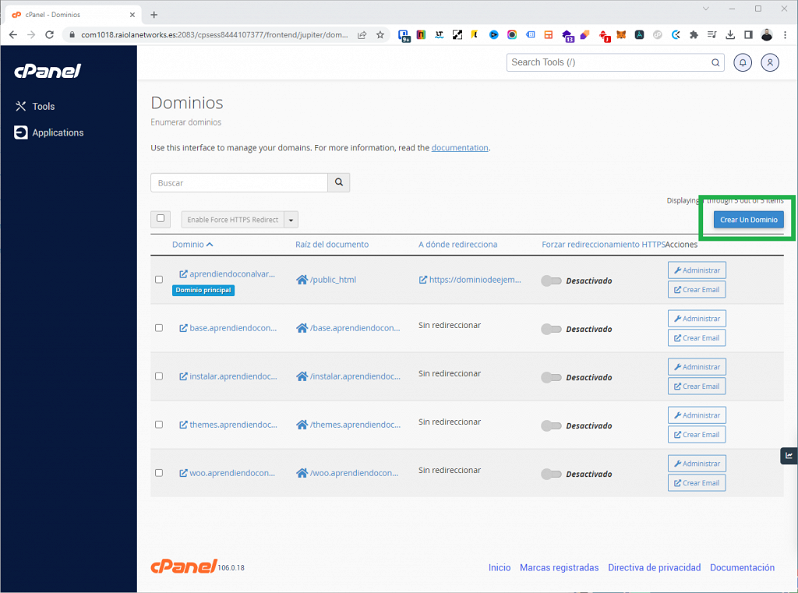
En la nueva pantalla que encontraremos al hacer clic en "Dominios" tenemos el listado de dominios y subdominios añadidos al servidor cPanel.

Para añadir un nuevo ALIAS a cPanel, debemos pulsar el botón "Crear un dominio". Es exactamente el mismo que usamos para añadir dominios y subdominios a cPanel.

cpanel alias hosting

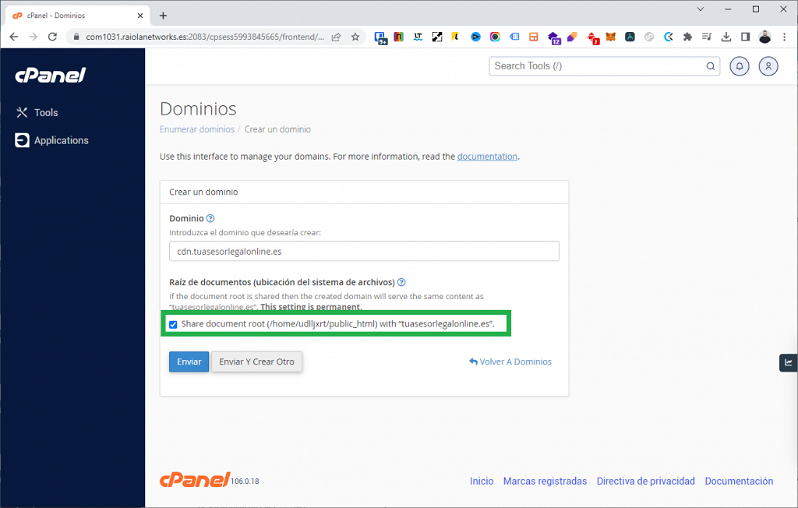
Ahora introducimos en el campo "Dominio" el ALIAS correspondiente que queramos crear y, a continuación, marcamos la casilla "Share document root" que está destacada en la siguiente imagen.

cpanel alias hosting dominios

Después de esto, pulsamos el botón "Enviar" y ya habremos creado un ALIAS para el dominio principal de la cuenta de cPanel.

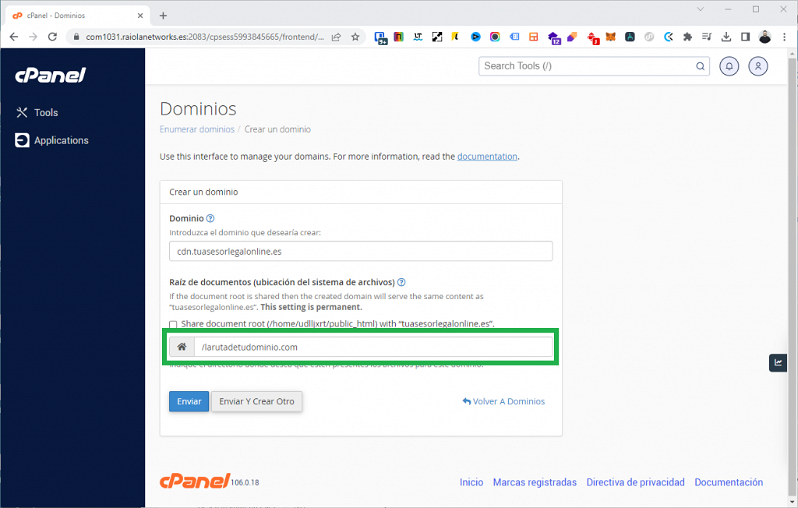
Si lo que queremos es crear un ALIAS para un dominio que no es el principal de la cuenta de cPanel, debemos desmarcar la casilla "Share document root" y especificar en el campo de ruta la ruta donde se guardan los archivos del dominio elegido:

dominios cpanel contenido

Como en el caso anterior, al pulsar "Enviar" ya estará todo listo.

Video de Youtube sobre: Cómo crear un ALIAS de dominio fácilmente en cPanel

La configuración de un ALIAS de dominio en cPanel, actualmente, puede resultar un proceso un poco confuso para un usuario sin experiencia. Al no existir una sección de configuración específica para ello, necesitamos prestar más atención.

Si tienes cualquier problema con un ALIAS para un dominio o subdominio alojado en cPanel y eres cliente nuestro, podemos ayudarte. Simplemente, tienes que contactar con nuestro departamento de soporte técnico mediante ticket o teléfono.


Álvaro Fontela
Álvaro Fontela

Consultor WordPress, además de CEO y cofundador de Raiola Networks. Autor del libro "Curso Práctico de WordPress" y speaker en congresos de marketing digital.

Artículos relacionados

Si te ha gustado este post, aquí tienes otros que pueden ser de tu interés. ¡No dejes de aprender!

Aún no tenemos comentarios en Cómo crear un ALIAS de dominio fácilmente en cPanel
Álvaro Fontela, ponente de la masterclass «WordPress con IA»

Masterclass «WordPress con IA»

Por Álvaro Fontela

¡Ya estás dentro!

Tu registro se ha completado correctamente

En unos minutos recibirás en tu correo el acceso directo a la masterclass «WordPress con IA», impartida por Álvaro Fontela.

Además, ya estás dentro del sorteo de una de las 3 licencias de Novamira de por vida que regalamos.
También te avisaremos antes que a nadie cuando comiencen nuestros descuentos de Black Friday en hosting y VPS.

Mantente atento a tu bandeja de entrada: las ofertas estarán disponibles solo por tiempo limitado.

Visitar Raiola

MASTERCLASS GRATIS

Aprende a usar la IA en WordPress ahora mismo.

Te damos acceso a la grabación completa de la masterclass «WordPress con IA» de Álvaro Fontela. Además, tendrás acceso anticipado a los descuentos de Black Friday de Raiola Networks.

Acceso masterclass: disponible hasta el 22 de noviembre.

Información básica sobre protección de datos:

Responsable:

RAIOLA NETWORKS, S.L.

CIF: B27453489

Avda de Magoi, 66, Semisótano, Dcha., 27002 Lugo (Lugo)

Teléfono: +34 982776081

e-mail: info@raiolanetworks.es

Finalidad:

Atender solicitudes de información, ejecución de la contratación de servicios y remisión de comunicaciones comerciales.

Legitimación:

Consentimiento del interesado y contratación de productos y/o servicios del Responsable.

Destinatarios:

No se ceden datos a terceros, salvo obligación legal.

Personas físicas o jurídicas directamente relacionadas con el Responsable

Encargados de Tratamiento adheridos al Privacy Shield.

Derechos:

Acceder, rectificar y suprimir los datos, portabilidad de los datos, limitación u oposición a su tratamiento, derecho a no ser objeto de decisiones automatizadas, así como a obtener información clara y transparente sobre el tratamiento de sus datos.

Información adiccional:

Para obtener información más detallada, puede consultar nuestra política de privacidad