Cómo cambiar el tamaño máximo de subida de archivo en cPanel (upload_max_filesize)
Compartir y resumir con IA (¡Elige tu favorita!):
Haz click en los botones de abajo para obtener un resumen del post. Fórmate con Raiola ¡En un futuro habrá más!
Para cambiar el tamaño máximo de subida en cPanel debes entrar en «Seleccionar versión PHP», abrir la pestaña «Opciones» y modificar la variable upload_max_filesize, que admite entre 2 MB y 2048 MB. Si la versión aparece como «native», primero cámbiala a la equivalente personalizable y pulsa «Aplicar». El valor se guarda automáticamente.
La variable de PHP upload_max_filesize suele ser un dolor de cabeza para muchos usuarios principiantes, ya que es la que define cuál es el tamaño máximo de subida de archivo a través de un formulario utilizando PHP.
Esta variable también suele afectar al tamaño máximo de archivo cuando intentamos subir un archivo .SQL normal o comprimido utilizando la herramienta phpMyAdmin, ya que no deja de ser una aplicación que funciona con el PHP de nuestro hosting.
Si quieres ver cómo realizar el proceso de cambiar el upload_max_filesize en RaiolaCP en lugar de cPanel, puedes seguir esta guía: https://raiolanetworks.com/ayuda/configurar-tamano-maximo-subida-archivo-raiolacp-upload-max-filesize/
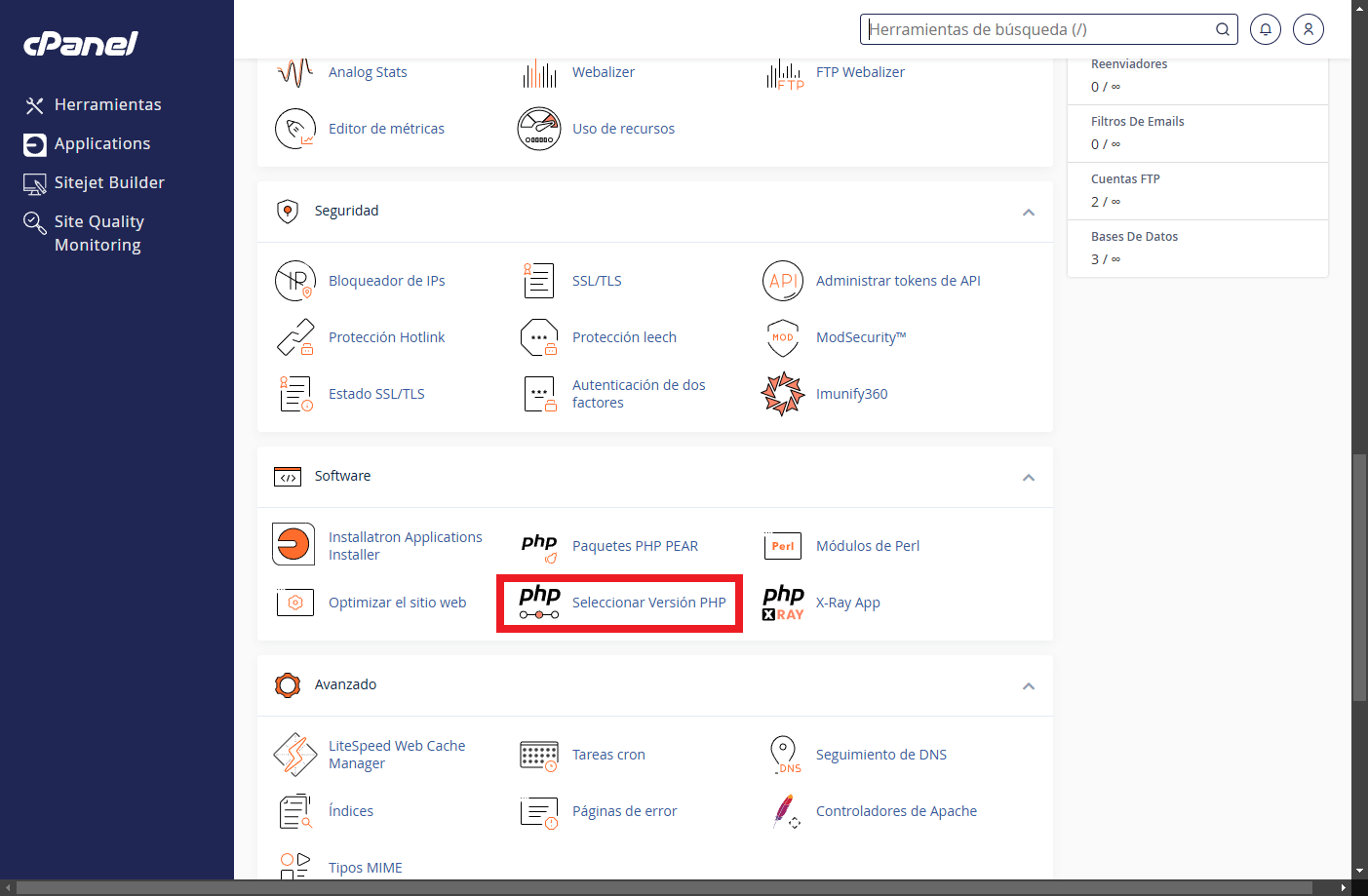
Para cambiar la variable upload_max_filesize en un hosting con cPanel de Raiola Networks debemos ir a la interfaz de cPanel y buscar la opción "Seleccionar Versión PHP" o "Select PHP Versión". Puedes ver esta opción marcada en rojo en la siguiente captura de pantalla:
Aquí podemos encontrarnos dos cosas.
Si nunca hemos cambiado o personalizado la versión de PHP o los módulos y extensiones de PHP, podremos ver algo similar a lo que puedes ver en esta captura:
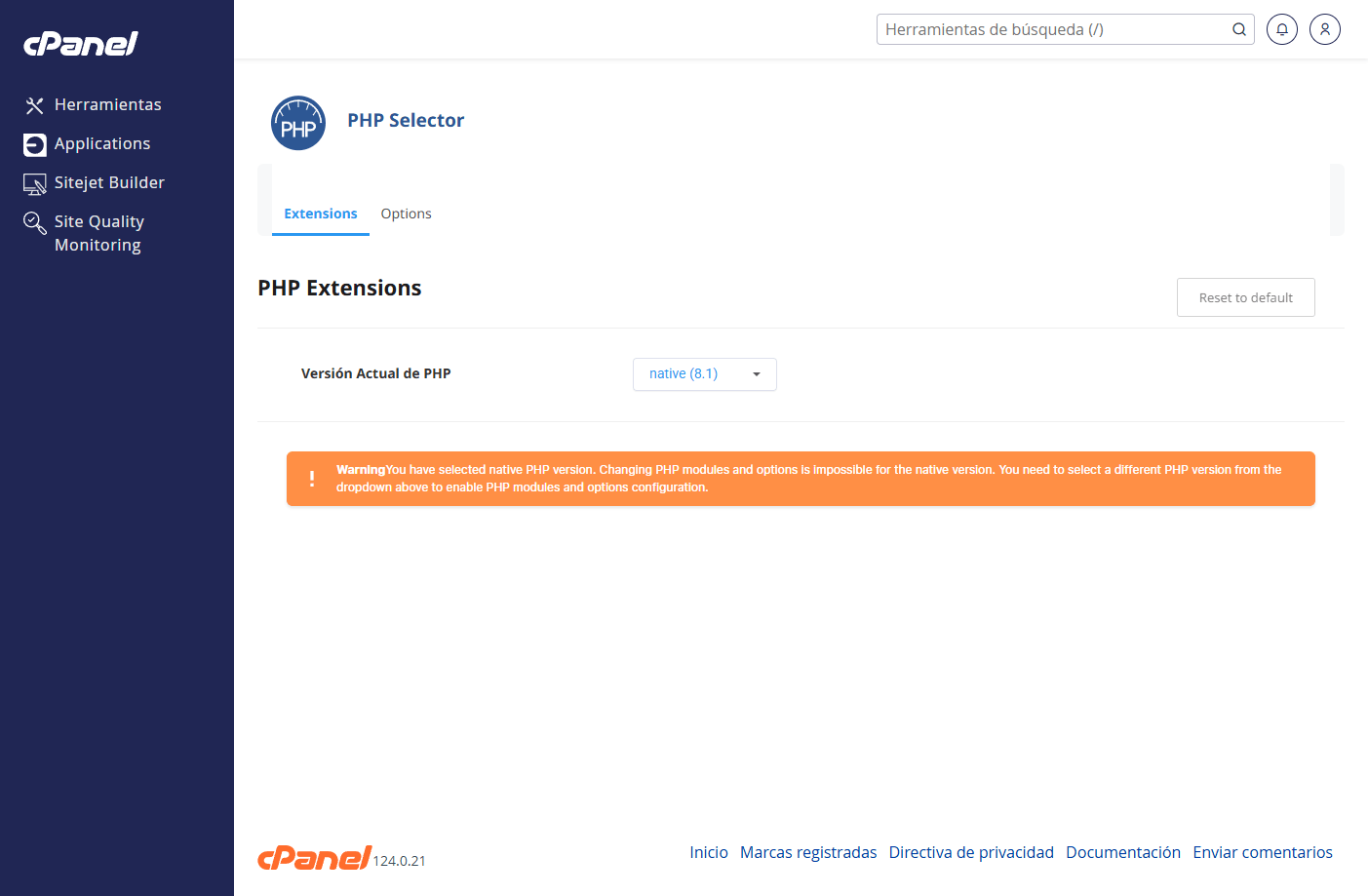
En este caso que puedes ver en la captura anterior, en primer lugar debes cambiar la versión "native" usando el selector por una versión normal.
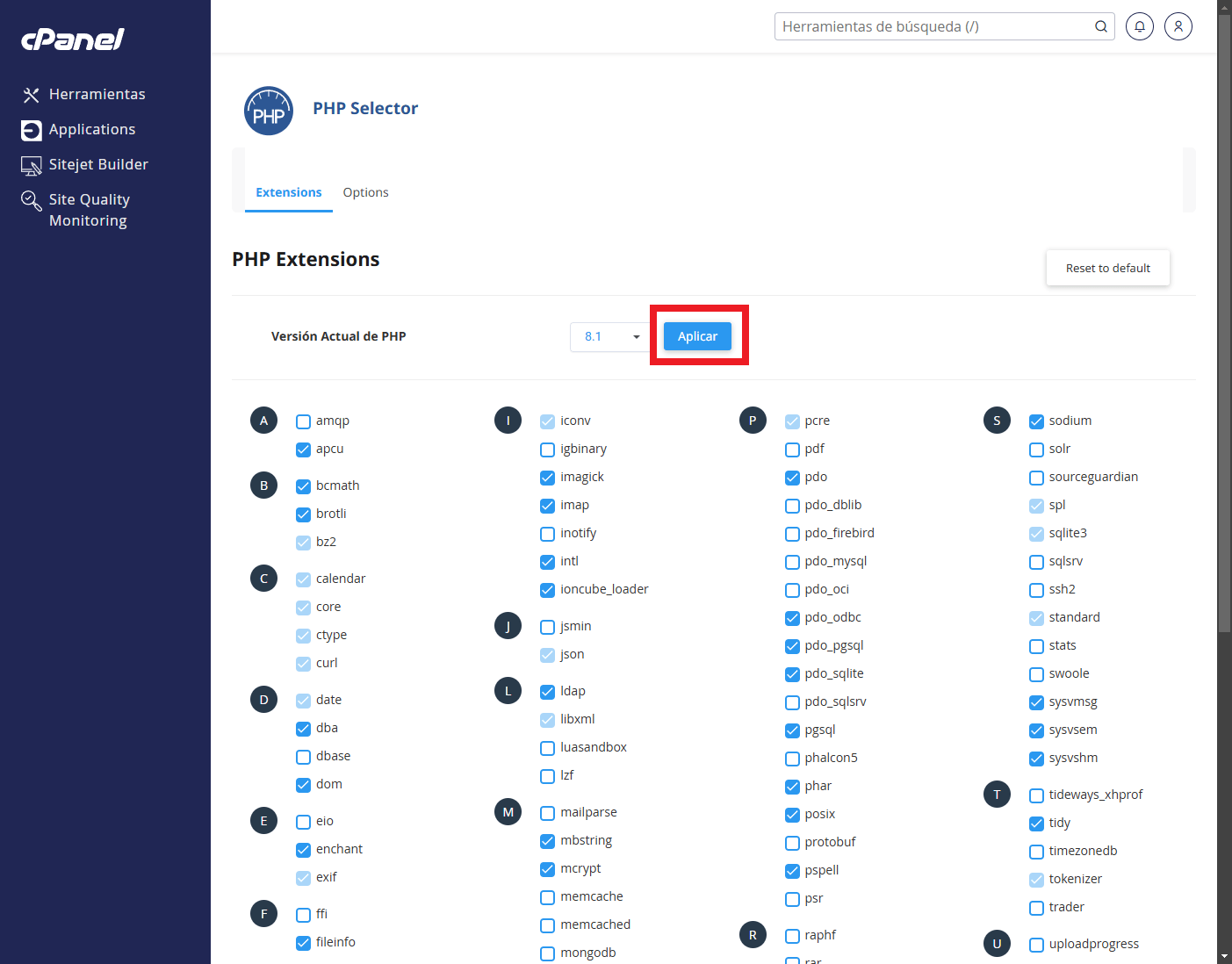
Nuestra recomendación es que si tienes seleccionado "native (8.1)" cambies a "8.1", es decir, a la misma versión, pero personalizable.
Ten en cuenta que para "fijar" la versión de PHP nueva que hemos configurado en cPanel debemos pulsar el botón "Aplicar" que puedes ver en la siguiente captura:
En caso de que tu hosting tenga la versión de PHP personalizada, podrás ver algo similar a esto:
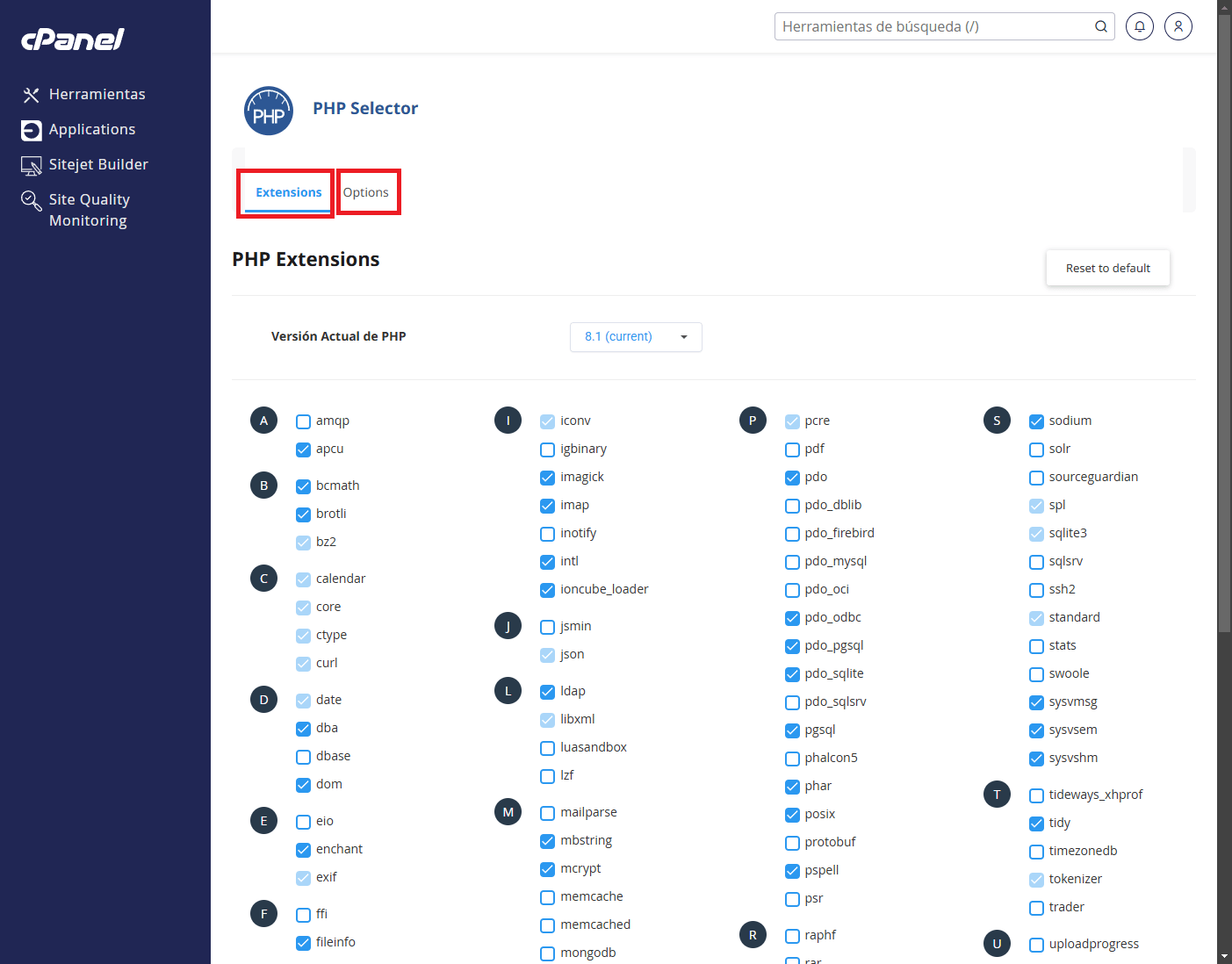
En la captura anterior puedes ver dos pestañas señaladas en la parte de arriba con dos recuadros.
De forma predeterminada se abre en "Extensiones", que es donde podemos configurar todos los módulos de PHP, pero si pulsamos sobre "Opciones" podremos ver una interfaz como la que puedes ver en la siguiente captura, donde podemos configurar los valores para algunas variables:
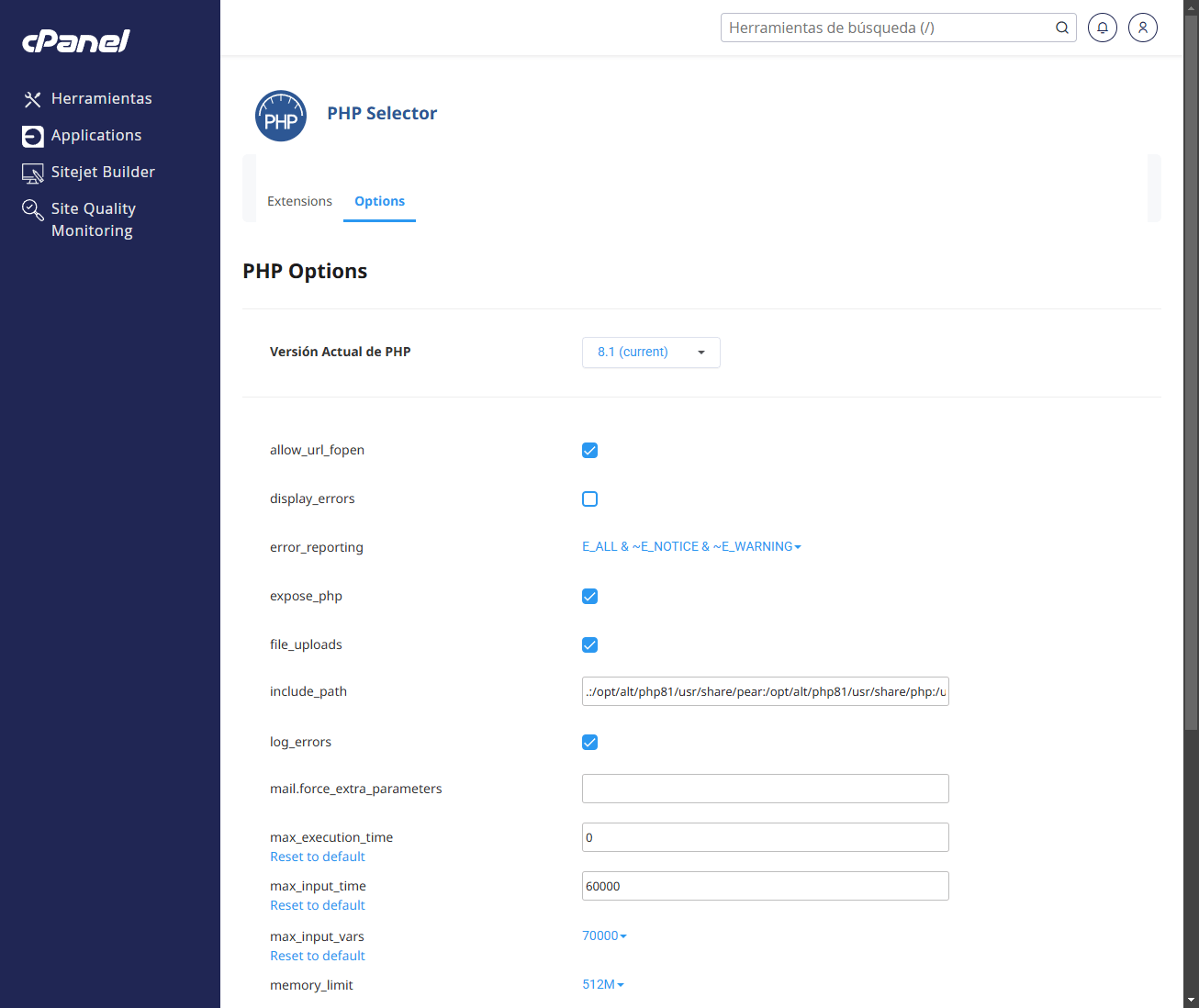
Ahora debemos bajar hasta el fondo de todo del panel de opciones, en busca de la variable upload_max_filesize que puedes ver en la siguiente captura:
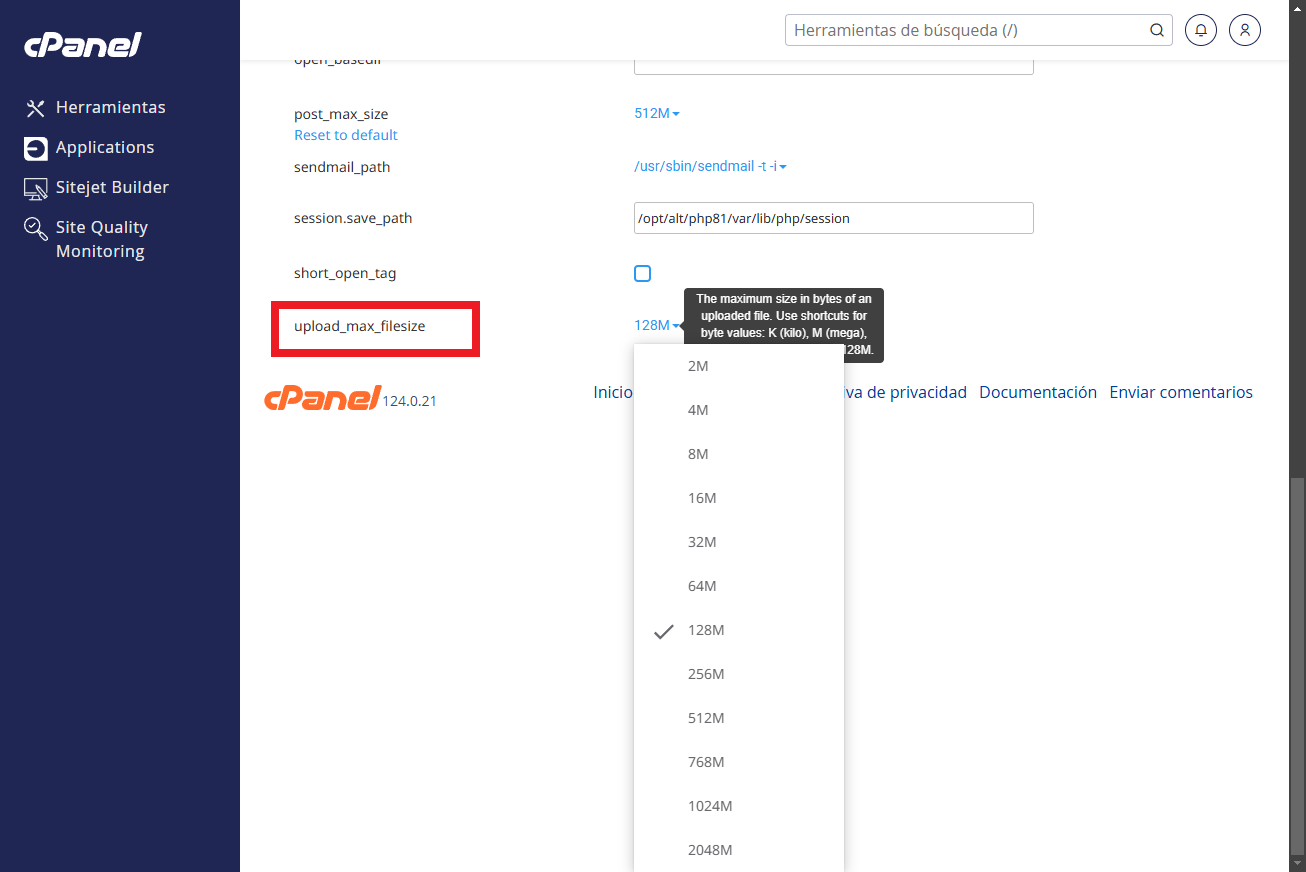
Lo que podemos ver aquí es un simple desplegable que nos permite configurar el tamaño máximo de archivo subido permitido, empezando en 2 MB y con un máximo de 2048 MB, es decir, 2 GB.
Podemos poner el tamaño máximo (2048 M) para evitar limitaciones, ya que no influirá en nada más.
Simplemente cambiando este valor, ya se guardará en la configuración del hosting, no es necesario pulsar en ningún sitio más.
Adicionalmente, te recomendamos que también aumentes otras dos variables con valores aproximados entre 300 y 1000 (depende de varios factores):

Las variables max_execution_time y max_input_time pueden influir en la carga de datos o archivos pesados al limitar el tiempo máximo de ejecución de un script PHP, es decir, que pueden limitar el tiempo de ejecución del script encargado de subir el archivo pesado utilizando el formulario.

Álvaro Fontela
Consultor WordPress, además de CEO y cofundador de Raiola Networks. Autor del libro "Curso Práctico de WordPress" y speaker en congresos de marketing digital.
Autor


¿Te gusta nuestro contenido?
Si quieres ser el primero en leer nuestro contenido y enterarte de nuestras noticias.
HOSTING SSD desde 8,95€
Haz clic aquí
¿Te ayudamos?
Escríbenos si tienes dudas o necesitas una solución específica

Categorías
Destacados