
Cómo configurar el cache en APCu en Moodle
Compartir y resumir con IA (¡Elige tu favorita!):
Haz click en los botones de abajo para obtener un resumen del post. Fórmate con Raiola ¡En un futuro habrá más!
Moodle fue uno de los primeros software LMS y fue el más popular durante muchos años, hasta que han aparecido soluciones como LearnDash + Elementor que mejoran mucho la usabilidad de cara al usuario final.
El problema de Moodle es que es un LMS muy pensado, ya que es una aplicación bastante compleja que ofrece muchísimas posibilidades y que ha sido la elección para muchas universidades y escuelas de negocios durante muchos años.
Moodle puede funcionar de forma eficiente, rápida y segura en nuestro hosting Moodle o en nuestro hosting Elastico, pero para eso es necesario configurar correctamente el cache en APCu para que el cache de Moodle se guarde en la memoria RAM.
Guardar el cache en la memoria RAM utilizando APCu, Memcached o Redis ayuda a mejorar los tiempos de respuesta de Moodle y también nos ayuda a solucionar cuellos de botella de I/O en disco, algo muy común en Moodle debido a su complejidad y su sistema de plantillas.
En este caso, vamos a ver cómo configurar Moodle para utilizar el cache de APCu, ya que es el sistema de cache de objetos disponible en cualquier hosting con cPanel y CloudLinux de Raiola Networks:
En primer lugar, debemos ir a nuestro cPanel y activar la extensión de APCu, puedes seguir esta guía para hacerlo: https://raiolanetworks.com/ayuda/cache-de-objetos-wordpress-hosting-compartido/
Para configurar el cache en Moodle debemos ir a "Administración del sitio" con la cuenta de administrador:

Debemos ir a "Extensiones" y buscar "Configuración":

Esto nos va a llevar a una pantalla similar a esta:

En primer lugar, debemos pulsar sobre el enlace "Añadir instancia" que hemos marcado en rojo en la imagen anterior.
Esto nos va a llevar al siguiente formulario:
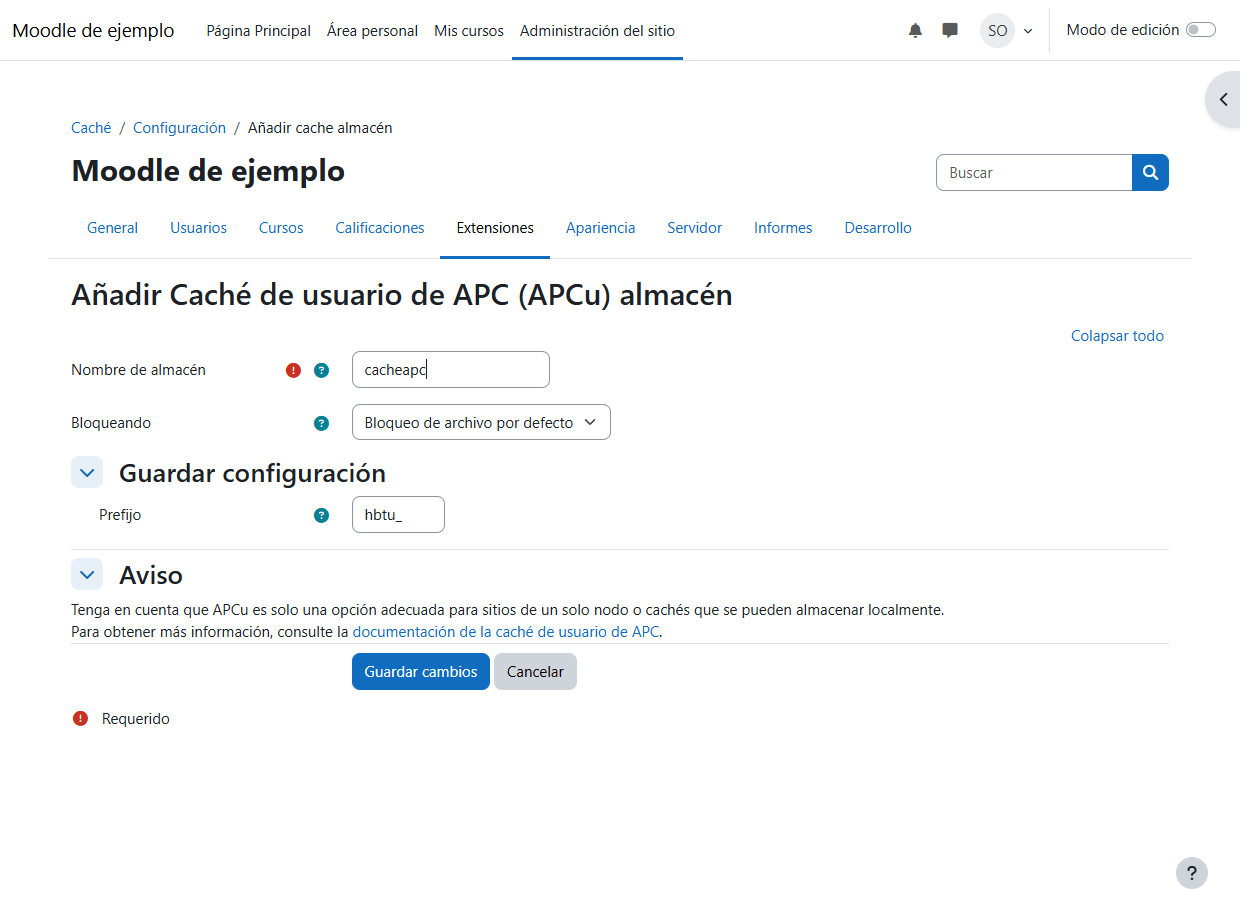
En "Nombre del almacén" puedes poner el que quieras, pero intenta que sea en minúsculas y sin espacios ni caracteres raros.
En "Bloqueando", lo dejamos con el bloqueo por defecto, es decir, no cambiamos nada.
En "Prefijo" podemos dejarlo exactamente como está, ya que es generado automáticamente.
Una vez que tengamos configurados estos cambios, pulsamos el botón "Guardar cambios" y nos llevará a la pantalla de "Administración de cache", donde podremos ver que APCu ahora está activo:

Ahora podemos hacer dos cosas:
Podemos configurar individualmente cada funcionalidad para que utilice un tipo de cache especifico, ya que Moodle es una de las aplicaciones PHP o CMS que tiene el mejor sistema de politicas de cache.
Podemos cambiar todo lo que hay configurado en cache de disco a memoria RAM cambiando directamente el almacén de cache en disco por APCu.
Nosotros, en este caso, vamos a ejecutar el segundo punto, es decir, configurar todo a la vez y no cada parte individualmente.
Para configurar cada parte individualmente para que utilice un sistema de cache específico es importante tener conocimientos avanzados sobre el funcionamiento y la configuración de Moodle.
Para acabar la configuración de APCu en Moodle, debemos bajar hasta abajo de todo de la pantalla de "Administración de cache", que es donde estábamos:

Debemos pulsar sobre el enlace "Editar mapeos" que hemos marcado en rojo en la imagen de la captura anterior.
Con esto podremos acceder a una pantalla similar a esta:

La configuración no tiene mucha ciencia, realmente debe quedar así:

Esto hará que el caché de aplicación se configure en APCu, el cache de sesión también se haga en APCu y el caché de solicitud lo dejamos justo como está.
Después de pulsar el botón "Guardar cambios" tendremos APCu configurado en nuestro Moodle.
Ahora tendremos que vaciar el cache para aplicar completamente los cambios, para esto debemos irnos a la pestaña "Desarrollo" de la "Administración del sitio" y pulsamos el enlace "Purgar caches" que hemos marcado en rojo en la siguiente captura de pantalla:

Para verificar si está funcionando el cache nuevo configurado, debemos irnos otra vez a "Extensiones" en la "Administración del sitio", pero esta vez debemos pulsar en "Uso de cache":

Esto nos llevará a una pantalla donde podremos ver qué se está guardando y dónde se está guardando.
Ten en cuenta que al principio puede no guardarse nada en cache y que puede que tengas que navegar por la plataforma como usuario para que se guarde algo en el cache y comprobar si funciona correctamente.
Si tienes algún problema con el cache de Moodle, contacta con nuestro departamento de soporte y valoraremos si podemos hacer algo desde nuestro departamento de aplicaciones especializado.

Álvaro Fontela
Consultor WordPress, además de CEO y cofundador de Raiola Networks. Autor del libro "Curso Práctico de WordPress" y speaker en congresos de marketing digital.
Autor


¿Te gusta nuestro contenido?
Si quieres ser el primero en leer nuestro contenido y enterarte de nuestras noticias.
HOSTING SSD desde 8,95€
Haz clic aquí
¿Te ayudamos?
Escríbenos si tienes dudas o necesitas una solución específica

Categorías
Destacados