Cómo eliminar cookies y limpiar el historial en todos tus navegadores


Si has llegado hasta aquí es porque tu navegador va lento. Las páginas cargan mal, las webs te desconectan sin motivo y llevas días viendo anuncios de algo que compraste hace dos semanas. Sí, lo has adivinado: eso son las famosas cookies. Así que es hora de aprender cómo eliminar las cookies.
Si no lo has hecho durante un tiempo, vas a notar la diferencia.
Sabemos que lo de borrar cookies suena un poco técnico, pero en absoluto lo es, aunque sea un tema cuya solución se esconde entre menús que nadie abre jamás. De hecho, es una de las acciones más fáciles y rápidas que puedes llevar a cabo para recuperar velocidad. Es más, los típicos errores del estilo bucles de redirección, formularios que no van, dificultades para acceder a WordPress, lentitud general… se solucionan con un borrado de cookies en más de una ocasión.
Así que en esta guía vas a aprender cómo eliminar las cookies y borrar el historial en todos los navegadores y dispositivos: Chrome, Firefox, Edge, Safari, Android, iPhone e incluso en navegadores menos populares como Samsung Internet (si no sabías que existe, ya ves que en el blog de Raiola Networks siempre te sorprendemos con información de valor).
Lo que te interesará más saber es que vas a aprender a borrar las cookies en un minuto. Literal. Sin tecnicismos ni confusiones.
- ¿Qué son exactamente las cookies y por qué deberías borrarlas?
- Cómo eliminar cookies en Google Chrome (PC y Mac)
- Borrar cookies en Chrome rápidamente (atajo de teclado)
- Pasos para limpiar datos de navegación desde el menú
- Cómo borrar cookies en Mozilla Firefox
- Guía para eliminar cookies y caché en Microsoft Edge
- Cómo borrar las cookies en Safari (MacBook e iMac)
- Cómo eliminar cookies en el móvil (Android y iPhone)
- Limpiar cookies en Chrome para Android
- Borrar historial y datos en Safari (iPhone/iPad)
- Eliminar datos en Samsung Internet
- Cómo borrar cookies de un sitio web específico (sin borrar todo)
- En Chrome
- En Firefox
- En Safari
- ¿Y qué pasa cuando eliminas las cookies? Pros y contras reales
- Ventajas de borrar las cookies
- Desventajas de borrar las cookies
- Preguntas frecuentes sobre eliminar cookies (FAQ)
- ¿Si borro las cookies perderé mis contraseñas?
- ¿Cómo borrar las cookies automáticamente?
- ¿Por qué no puedo eliminar las cookies?
- Si borras las cookies, navegarás más rápido

¿Qué son exactamente las cookies y por qué deberías borrarlas?
Las cookies son pequeños archivos que las webs guardan en tu navegador. No son peligrosas por sí mismas, pero funcionan como pequeñas migas de pan digitales: cada una recuerda algo de ti. Qué páginas visitaste, qué sesión abriste, qué añadiste al carrito, qué idioma prefieres o qué configuración elegiste.
El problema viene cuando esas miguitas, poco a poco, se acumulan sin control. Cada web añade cookies, cada visita deja rastros, cada formulario genera datos temporales… y todo ello añade “carga” a tu navegador. Después de meses (o años) sin limpiar nada, se vuelve una especie de mochila llena de cosas que ya no necesitas. Y notas que el navegador va súper lento.
Y ojo con esto, porque de entrada hay gente que confunde esa lentitud con problemas de historial o memoria caché, así que por si acaso te lo aclaramos rápido:
- Caché: archivos temporales para acelerar la carga de páginas.
- Historial: lista de webs visitadas.
- Cookies: datos de sesión, preferencias, rastreo y seguimiento.
Cuando borras las cookies, solucionas problemas como:
- Errores de inicio de sesión.
- Páginas que cargan sin estilo o que se quedan en blanco.
- Accesos bloqueados a WordPress o paneles de control.
- Formularios que no envían.
- Mensajes de “Error 400 Bad Request”.
- Webs que te muestran contenido obsoleto.
Cada cierto tiempo, conviene hacer limpieza. Una máquina rápida con un navegador lento sigue siendo lenta. Porque este tema de las cookies acaba por generar un cuello de botella importante. Así que, aunque no sea peligroso, sí afecta a tu experiencia de usuario y, por tanto, toca resolverlo.
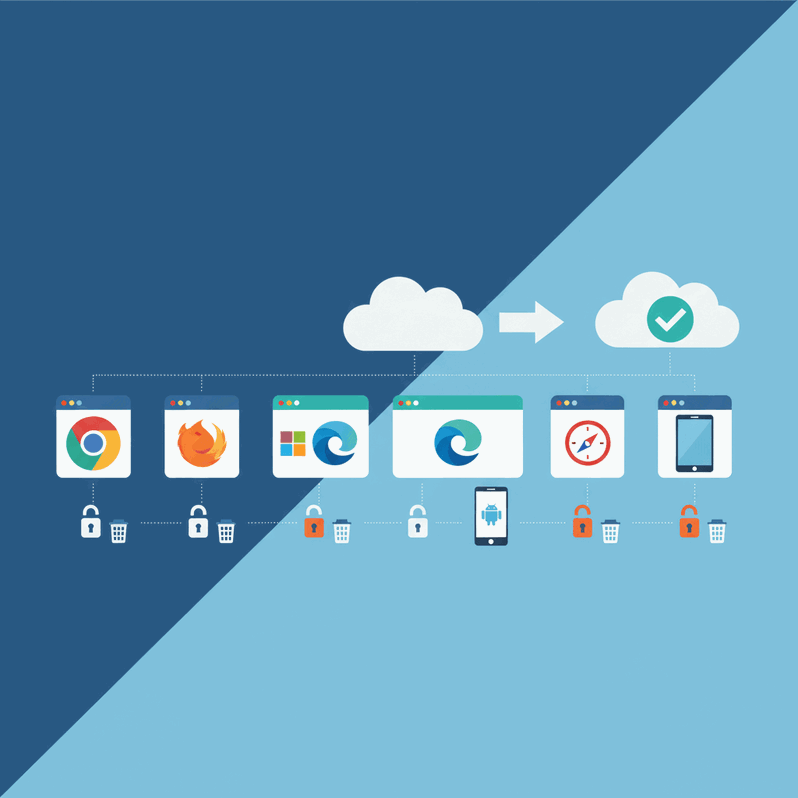
Cómo eliminar cookies en Google Chrome (PC y Mac)
Chrome sigue siendo el navegador más utilizado del mundo. Por eso lo ponemos el primero de la lista, y lo abordamos con más detalle.
Ahora aprenderás desde el atajo rápido para limpiar todo hasta el método paso a paso para borrar solo lo que te interesa.
Borrar cookies en Chrome rápidamente (atajo de teclado)
Si quieres limpiar cookies y caché en segundos, te lo ponemos facilísimo con un comando:
- Windows: Ctrl + Shift + Supr
- Mac: Command + Shift + Delete
Este atajo abre directamente el panel de borrar datos de navegación. Es la forma más rápida posible y la que recomendamos cuando necesitas desbloquear el acceso a tu web o resolver un error urgente sin liarte mucho.
Pasos para limpiar datos de navegación desde el menú
Si prefieres hacerlo manualmente:
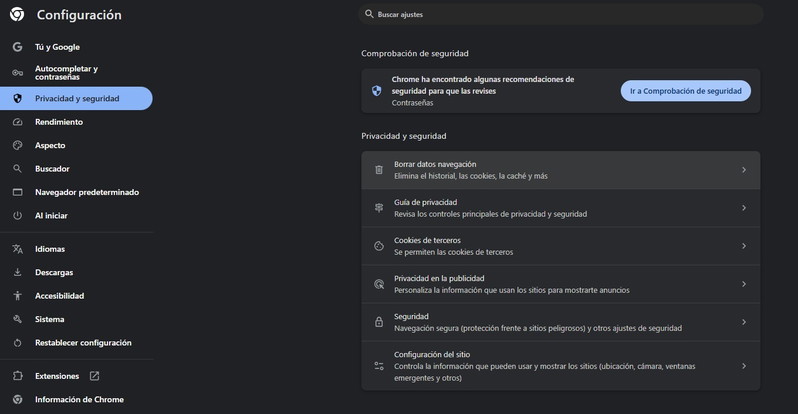
- Abre Chrome.
- Toca los tres puntos de la esquina superior derecha.
- Entra en Configuración.
- Selecciona Privacidad y seguridad.
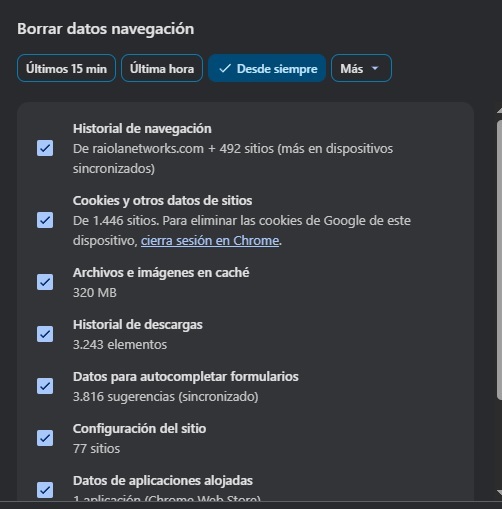
- Haz clic en Borrar datos de navegación.
- Marca Cookies y otros datos de sitios y Archivos e imágenes almacenados en caché.
- Haz clic en Borrar datos.
Chrome también permite eliminar cookies de una web específica, algo que explicaremos más abajo cuando hablemos de cookies individuales.
Cómo borrar cookies en Mozilla Firefox
Firefox es uno de los navegadores más respetuosos con la privacidad, pero eso no lo libra de acumular archivos temporales, rastreadores locales, datos de formularios u otra información almacenada. La ventaja es que su sistema para limpiar cookies es muy claro.
Si quieres una limpieza rápida:
- Abre el menú superior.
- Selecciona Historial.
- Pulsa Limpiar el historial reciente.
Puedes elegir el intervalo (1 hora, 24 horas, todo). Lo interesante es que Firefox permite configurar que borre cookies automáticamente al cerrar el navegador, lo cual es ideal si sueles trabajar desde ordenadores compartidos o si manejas paneles de hosting o administración de WordPress que contienen datos sensibles. Este tipo de hábitos de higiene digital combinan bien con infraestructuras seguras como un plan de hosting administrado que minimiza riesgos desde el servidor.
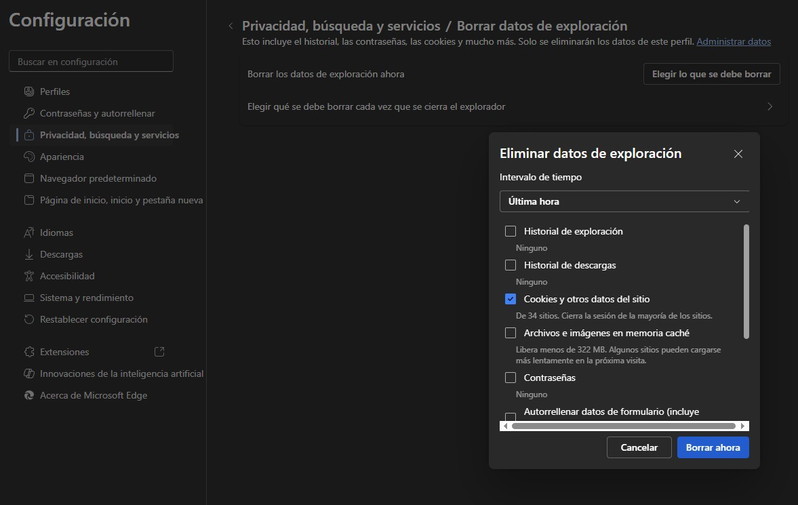
Guía para eliminar cookies y caché en Microsoft Edge
Edge tiene un funcionamiento muy parecido al de Chrome porque ambos están basados en Chromium. Sin embargo, los menús están más integrados con Windows y con la configuración de privacidad del propio sistema.
Para limpiar cookies:
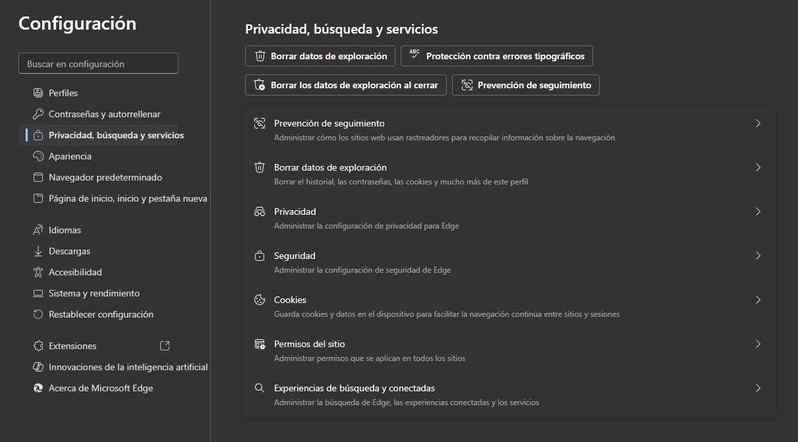
- Abre Edge.
- Haz clic en los tres puntos de la esquina superior derecha.
- Entra en Configuración.
- Ve a Privacidad, búsqueda y servicios.
- En el apartado Borrar datos de exploración, toca Elegir qué borrar.
- Selecciona Cookies y otros datos del sitio, además de la caché.
- Pulsa Borrar ahora.
Edge también permite programar borrados automáticos, algo útil cuando gestionas varias cuentas o cuando trabajas con proyectos alojados en diferentes servidores y necesitas evitar conflictos de sesión entre paneles.
Cómo borrar las cookies en Safari (MacBook e iMac)
Safari es rápido y está muy optimizado para el ecosistema Apple, pero su sistema de privacidad requiere pasos distintos a los de Google Chrome.
Para borrar cookies:
- Abre Safari.
- Ve a la barra superior y selecciona Safari > Preferencias.
- Entra en Privacidad.
- Haz clic en Administrar datos de sitios web.
- Selecciona Eliminar todo o solo las webs que te interesen.
Safari también permite bloquear rastreadores y protegerte de “seguimiento entre sitios”. Apple ha desarrollado estas funciones para reducir la cantidad de datos que terceros pueden seguir. Pero eso no evita que sea necesario limpiar cookies de vez en cuando, especialmente si Safari comienza a mostrar webs sin cargar correctamente estilos.
Cómo eliminar cookies en el móvil (Android y iPhone)
Más del 60 % de las búsquedas actuales se hacen desde móviles. Así que esta sección era imprescindible.
Limpiar cookies en Chrome para Android
- Abre el navegador.
- Toca los tres puntos de la esquina superior derecha.
- Entra en Historial.
- Toca Borrar datos de navegación.
- Marca Cookies y otros datos de sitios.
- Pulsa Borrar datos.
Chrome para Android suele ser el navegador con mayor acumulación de rastreadores y archivos temporales. En móviles antiguos, limpiar cookies suele mejorar incluso el rendimiento general del terminal. Así que interesa hacerlo de forma rutinaria.
Borrar historial y datos en Safari (iPhone/iPad)
- Abre Ajustes del iPhone o iPad.
- Baja hasta Safari.
- Pulsa Borrar historial y datos de sitios web.
- Confirma la acción.
Si utilizas iCloud, los datos se sincronizan entre dispositivos, por lo que limpiar cookies aquí puede afectar también a tu navegador en Mac.
Eliminar datos en Samsung Internet
Muchos usuarios Android ven Samsung Internet como un navegador “secundario”, pero es más usado de lo que parece.
- Abre Samsung Internet.
- Toca el icono de menú.
- Entra en Privacidad.
- Selecciona Eliminar datos de navegación.
- Marca cookies, caché y datos de sitios.
- Pulsa Eliminar.
Cómo borrar cookies de un sitio web específico (sin borrar todo)
Aquí viene la parte donde las cosas se ponen específicas: a veces solo quieres borrar las cookies de una web concreta. Por ejemplo: si tu WordPress alojado en un plan de Hosting WordPress Optimizado te está dando errores de sesión, pero no quieres perder tus accesos a Gmail y solo quieres eliminar los datos de esa web problemática, es perfecto. Se hace así:
En Chrome
- Abre Configuración.
- Entra en Privacidad y seguridad.
- Toca Cookies y otros datos de sitios.
- Pulsa Ver todas las cookies y datos del sitio.
- Busca el dominio.
- Pulsa Eliminar.
En Firefox
- Ve a Preferencias > Privacidad y seguridad.
- Busca Cookies y datos del sitio.
- Toca Administrar datos.
- Busca la web.
- Elimínala.
En Safari
- Safari > Preferencias.
- Privacidad.
- Administrar datos de sitios web.
- Busca el dominio.
- Pulsa eliminar.
Esto es fundamental si gestionas una web o cualquier sistema que dependa de sesiones activas. Esperamos que te ayude mucho.
¿Y qué pasa cuando eliminas las cookies? Pros y contras reales
Eliminar las cookies tiene beneficios evidentes, pero también algunas consecuencias que conviene recordar:
Ventajas de borrar las cookies
- Recuperas velocidad.
- Solucionas errores de carga.
- Evitas anuncios basados en rastreo.
- Evitas precios inflados en webs de vuelos.
- Limpias tu rastro digital.
- Corriges bloqueos en WordPress o paneles de hosting.
Desventajas de borrar las cookies
- Se cierran tus sesiones activas.
- Los carritos de compra pueden vaciarse.
- Las webs tardan un poco más en cargar la primera vez.
Pero incluso con esos inconvenientes, hacer limpieza es recomendable. Igual que alojar tu web en un servidor VPS de alto rendimiento no te libra por completo de optimizar tu web, tener un navegador moderno tampoco te libra de limpiar cookies periódicamente. La combinación es lo que marca la diferencia.
Preguntas frecuentes sobre eliminar cookies (FAQ)
¿Es bueno borrar las cookies y la caché a menudo?
Sí, aunque no todos los días. Una vez al mes es razonable, y cada vez que notes errores de carga o problemas de sesión.
¿Si borro las cookies perderé mis contraseñas?
No. Las contraseñas guardadas en el navegador permanecen. Pero tus sesiones sí se cerrarán.
¿Cómo borrar las cookies automáticamente?
Puedes configurar Firefox o Edge para que lo hagan al cerrar, o usar navegación privada. Si lo haces por defecto de ese modo, fuera cookies.
¿Por qué no puedo eliminar las cookies?
Si usas cuentas sincronizadas (Chrome + sesión de Google) es posible que se restauren automáticamente. Desactiva la sincronización temporalmente.
Si borras las cookies, navegarás más rápido
Eliminar cookies es uno de esos pequeños hábitos que hacen tu experiencia de navegación más ágil. Vamos, que igual que optimizas tu web o tu servidor para dar la mejor experiencia posible a tus usuarios, también es más que recomendable hacer lo propio y optimizar tu navegador.
Y si después de hacer todo esto sigues notando lentitud al cargar tu web, plantéate que quizá no es tu navegador: puede ser el servidor. Echa un vistazo a los planes de hosting de Raiola Networks, y comprueba cómo marcamos una diferencia brutal.