Cómo crear tu primer producto en WooCommerce


WooCommerce empieza a tener sentido cuando hay productos. Antes de eso, todo es preparación, ajustes generales, impuestos, páginas legales. Importante, sí, pero todavía poco concreto. La tienda empieza a existir de verdad cuando publicas un producto y alguien puede comprarlo, descargarlo o acceder a él.
En este artículo verás cómo crear tu primer producto en WooCommerce de forma práctica. No para dejarlo perfecto, sino para dejarlo bien planteado y, sobre todo, para que lo que hagas ahora te sirva cuando tengas que repetir el proceso muchas veces, que te sirva como marco o plantilla de trabajo.
- El producto es la pieza central de WooCommerce
- Tipos de producto en WooCommerce
- Producto simple
- Producto variable
- Producto virtual
- Producto descargable
- Producto agrupado
- Producto externo / afiliado (dropshipping)
- Dónde se crea un producto en WooCommerce
- Nombre del producto y descripción larga
- Precio, dónde se introduce y qué activa
- Inventario, cómo controlar stock paso a paso
- Envío, define peso y dimensiones
- Imágenes del producto, dónde se suben y cómo se muestran
- Categorías y etiquetas, cómo se asignan desde la ficha
- Descripción corta dónde se escribe y para qué sirve
- Publicar y comprobar que todo funciona
- Problemas habituales al crear productos en WooCommerce
- El producto se publica pero no se puede comprar
- El producto no aparece en la tienda
- El precio no se muestra correctamente
- El envío no aparece o aparece a cero
- Las imágenes se ven pequeñas o deformadas
- El carrito o el checkout fallan
- Qué hacer después del primer producto

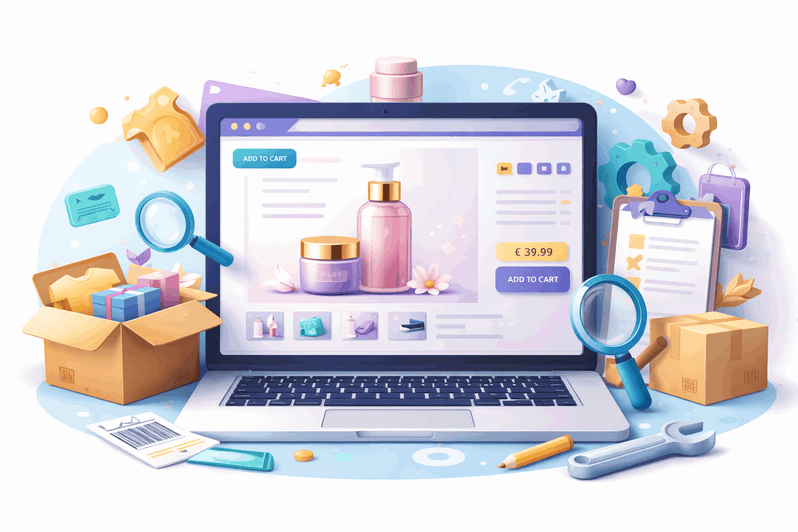
El producto es la pieza central de WooCommerce
En WooCommerce, el producto no es solo una ficha con un precio. Es el punto donde se unen impuestos, pagos, envíos, stock y experiencia de usuario.
Cuando algo no funciona en la tienda, a menudo el origen está en cómo se creó el producto.
Por eso conviene partir de una idea clara, crear un producto no es rellenar campos, es entender qué hace cada bloque y tocar sólo lo que tiene sentido para tu caso.
Tipos de producto en WooCommerce
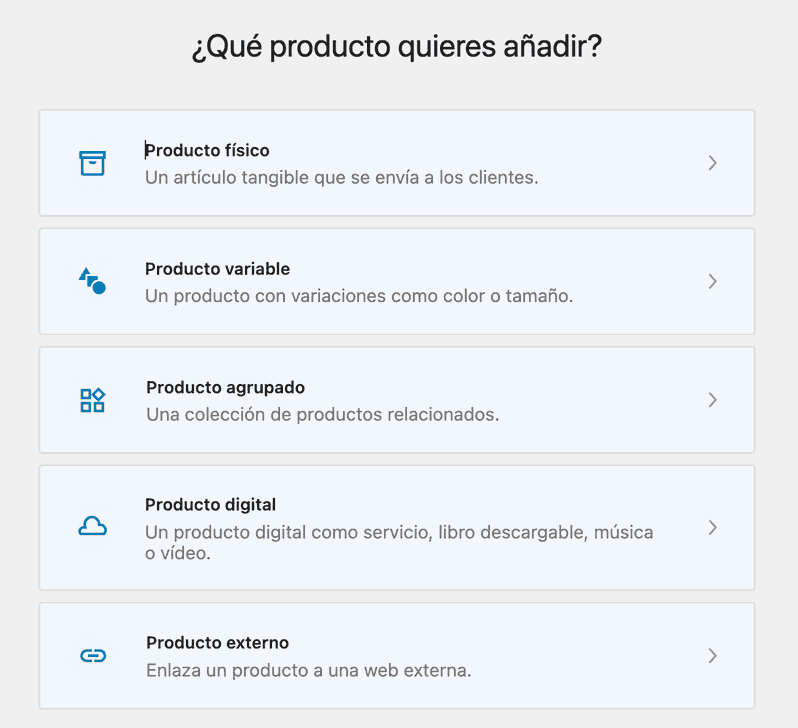
WooCommerce permite trabajar con distintos tipos de producto. Cada uno responde a un modelo de venta distinto. No hay uno mejor que otro en abstracto; hay uno más adecuado según lo que vendas.
Producto simple
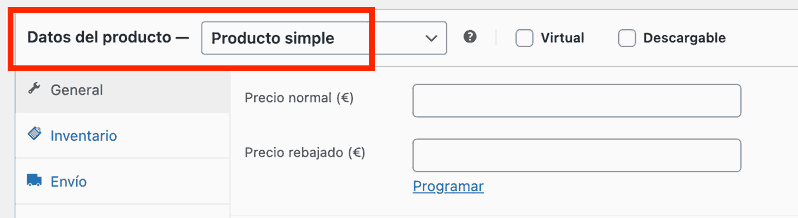
Es el más habitual cuando una tienda empieza. Un producto con un precio, una descripción y, si procede, stock y envío. Sirve tanto para productos físicos sencillos como para servicios que se cobran una sola vez, es decir, ideal tanto para comercio electrónico tradicional como para cobrar a través de pasarelas de pago y flujos avanzados.
Por frecuencia de uso y simplicidad, en este artículo usaremos el producto simple como referencia para explicar el proceso de creación.
Producto variable
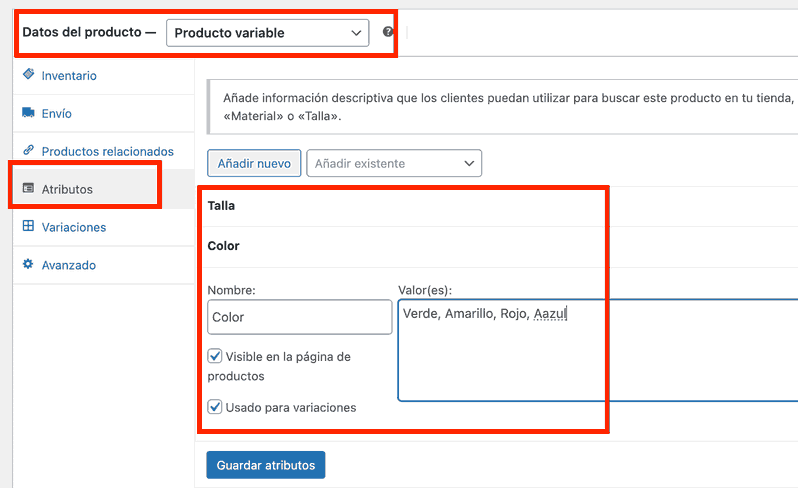
Se utiliza cuando un mismo producto se vende con distintos atributos, u opciones, como tallas o colores. Cada uno, puede tener su propio precio, stock o imagen, pero todas comparten una misma ficha.
Producto virtual
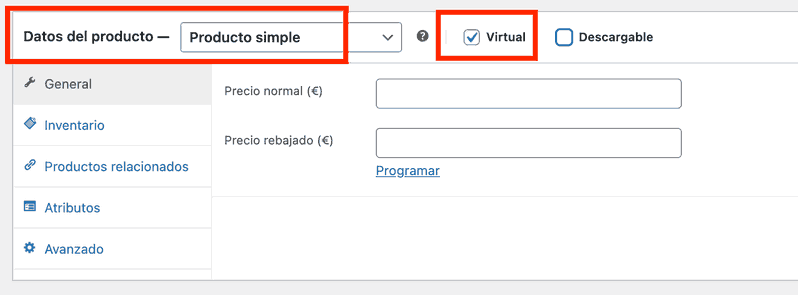
Pensado para servicios o productos que no requieren envío físico, asesorías, reservas, cuotas manuales. Técnicamente es un producto simple al que se le marca la casilla de “virtual”.
Producto descargable
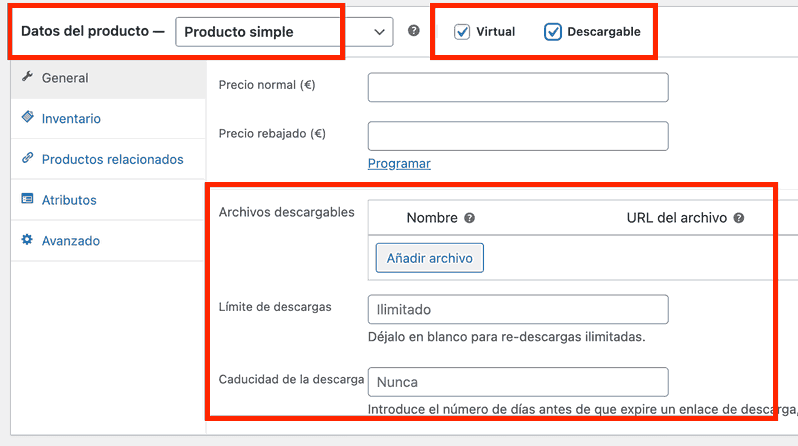
El producto descargable es, a la vez, virtual. Se usa cuando el cliente compra y descarga un archivo, ebooks, software, plantillas, audios. Permite definir el archivo, limitar descargas y establecer caducidad si hace falta.
Producto agrupado
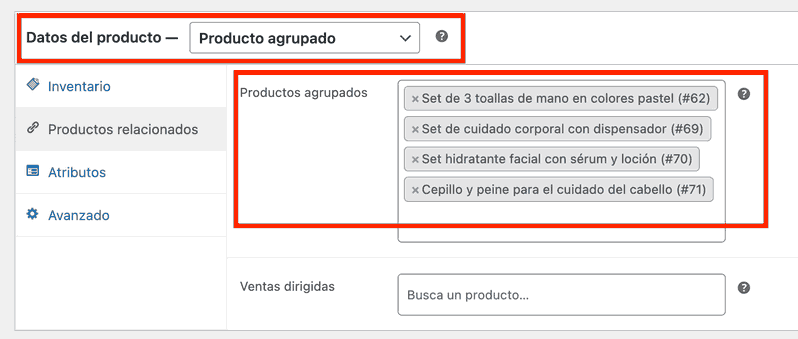
Este tipo de producto permite mostrar varios productos simples relacionados dentro de una misma ficha, sin crear un nuevo producto en sí.
Se utiliza cuando quieres presentar un conjunto de artículos que se venden por separado, pero que tiene sentido mostrar juntos, por ejemplo un pack de productos complementarios.
Cada elemento del grupo mantiene su propio precio, stock y configuración, y el cliente puede elegir qué productos añadir al carrito desde esa misma pantalla. Es una forma útil de organizar el catálogo sin alterar la gestión individual de cada producto.
Ojo que no permite hacer precio de oferta por conjunto, para ello se requieren plugins de opciones de productos más avanzados.
Producto externo / afiliado (dropshipping)
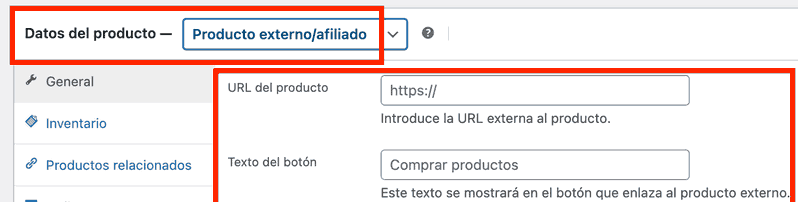
Permite mostrar productos que no gestionas tú. En lugar de añadirlos al carrito, el botón lleva al usuario a una tienda externa o proveedor. Es habitual en afiliación o modelos de dropshipping sin stock propio.
Es muy importante saber la variedad de productos disponibles en WooCommerce y así evitar forzar configuraciones que no encajan con lo que vendes.
Dónde se crea un producto en WooCommerce
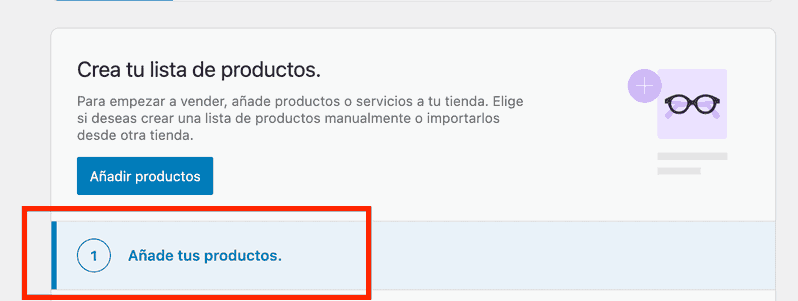
Vista la variedad de productos que WooCommerce ofrece de serie, vamos ya a crear sin más dilación, tu primer producto.
Como hemos estado viendo en esta serie, puedes crear los productos desde el asistente de configuración o wizard mostrado en la imagen superior, o simplemente, desde el panel de WordPress, entrando en:
👉 Productos > Añadir nuevo
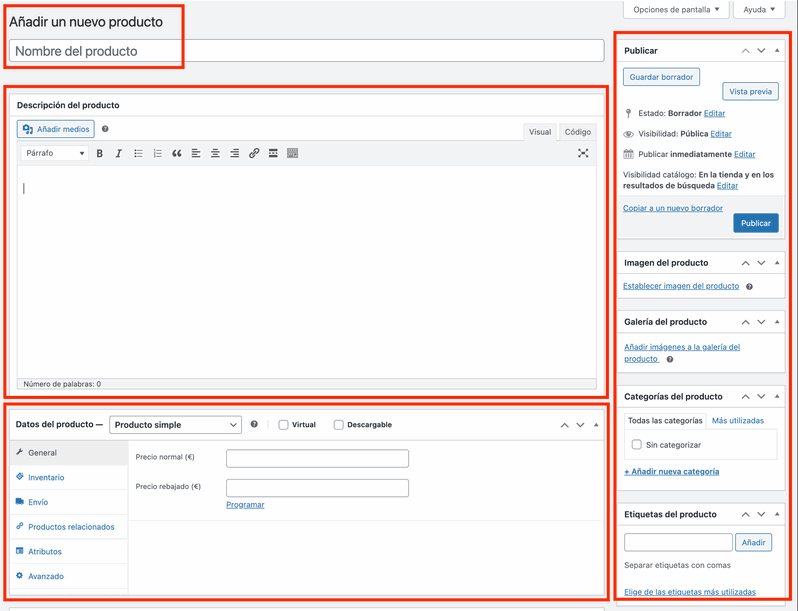
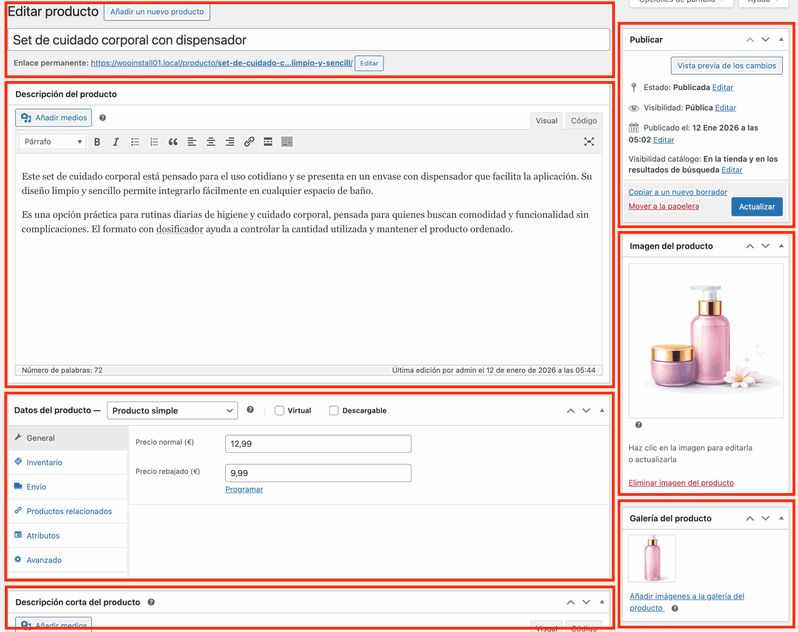
La pantalla que aparece es la ficha de producto. La mayor parte del trabajo se hace aquí, en una sola vista. A la derecha verás el estado del producto y las categorías; en el centro, el contenido; y debajo, el bloque de Datos del producto, donde está la mayor parte de la configuración.
Nombre del producto y descripción larga
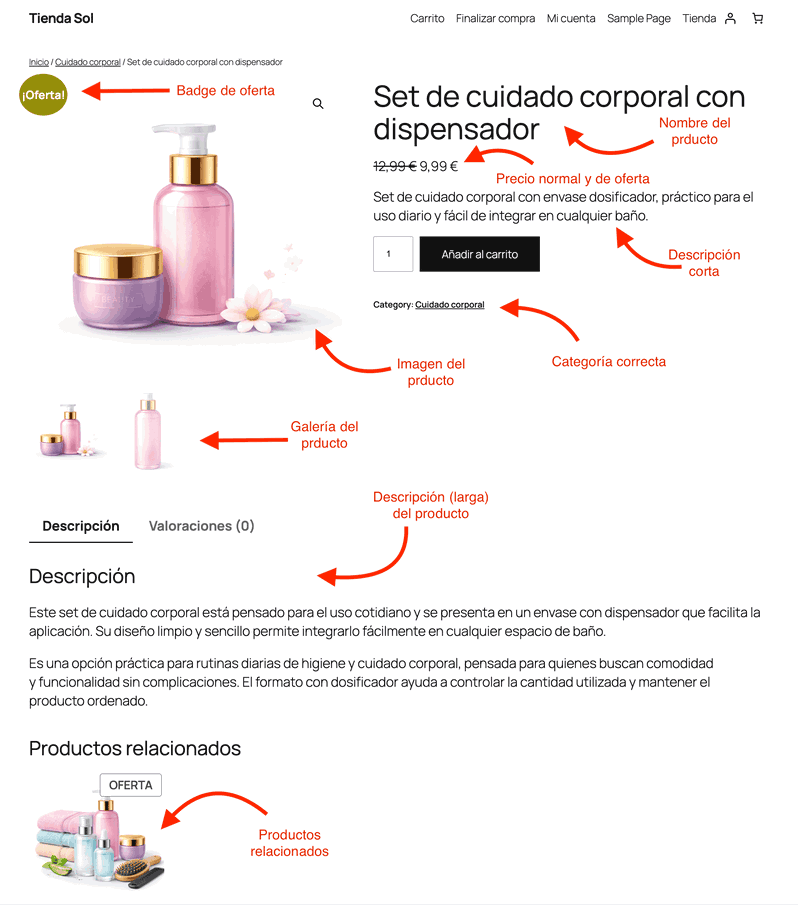
El nombre del producto es el título. Es lo primero que verá el usuario y también lo que se muestra en listados y resultados internos. Conviene que sea descriptivo y claro. No hace falta ser creativo; hace falta ser comprensible.
Debajo está la descripción larga. Este texto aparece normalmente en una pestaña dentro de la ficha del producto. Aquí puedes explicar con algo más de detalle qué se vende, qué incluye o cualquier información que ayude a tomar la decisión de compra.
En la práctica, este campo se rellena escribiendo directamente en el editor principal, igual que harías con una entrada.
Precio, dónde se introduce y qué activa
En el bloque Datos del producto, como se ve arriba, lo primero es asegurarte de que el tipo seleccionado es el correcto (producto simple, en este caso).
Justo debajo encontrarás los campos de precio normal y precio rebajado.
El precio normal es obligatorio si quieres vender. El precio rebajado es opcional. Si lo usas, WooCommerce mostrará automáticamente el precio original tachado. Puedes programar la oferta haciendo clic en el enlace de fechas que aparece junto al campo.
Si no introduces ningún precio, el producto se puede publicar, pero no aparece el botón de compra. Es uno de los fallos más habituales al empezar.
Inventario, cómo controlar stock paso a paso
Dentro de Datos del producto, entra en la pestaña Inventario.
Aquí verás, en primer lugar, el campo SKU. Es una referencia interna. No es visible para el cliente, pero resulta muy útil para identificar productos cuando empiezan a entrar pedidos. Se escribe directamente en ese campo.
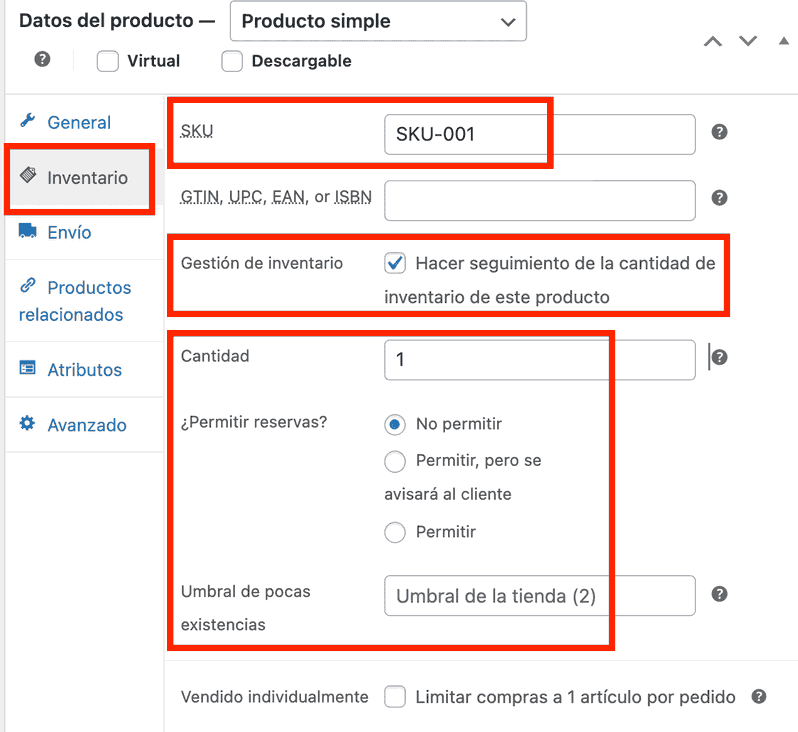
Justo debajo está la opción Gestión de inventario. Al marcar esta casilla, WooCommerce activa el control de stock para ese producto.
Cuando la activas, aparecen nuevos campos:
- cantidad disponible
- permitir reservas
- umbral de stock bajo
Si no marcas esta casilla, WooCommerce no controla unidades. El producto siempre estará disponible. Para muchos proyectos pequeños esto es suficiente, pero conviene saber dónde se activa por si lo necesitas más adelante.
Este bloque es ideal para acompañarlo de una captura donde se vea claramente la casilla y los campos que aparecen al activarla.
Envío, define peso y dimensiones
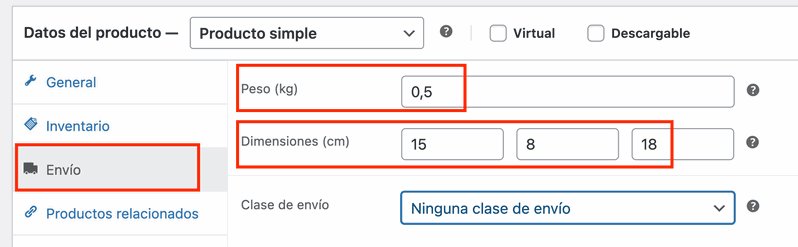
En la pestaña Envío, dentro de Datos del producto, encontrarás los campos de peso y dimensiones.
Estos campos solo afectan a productos físicos. Si vendes servicios, productos virtuales, descargables o externos, este bloque no se utiliza y puedes dejarlo vacío sin problema.
Si tu sistema de envío calcula precios en función del peso o del tamaño, aquí es donde tienes que introducir esos valores. Basta con escribir los números; no hay que activar nada más.
Si no usas envíos por peso o tamaño, no rellenar estos campos no rompe nada. Dejar el bloque limpio es una opción válida.
Imágenes del producto, dónde se suben y cómo se muestran
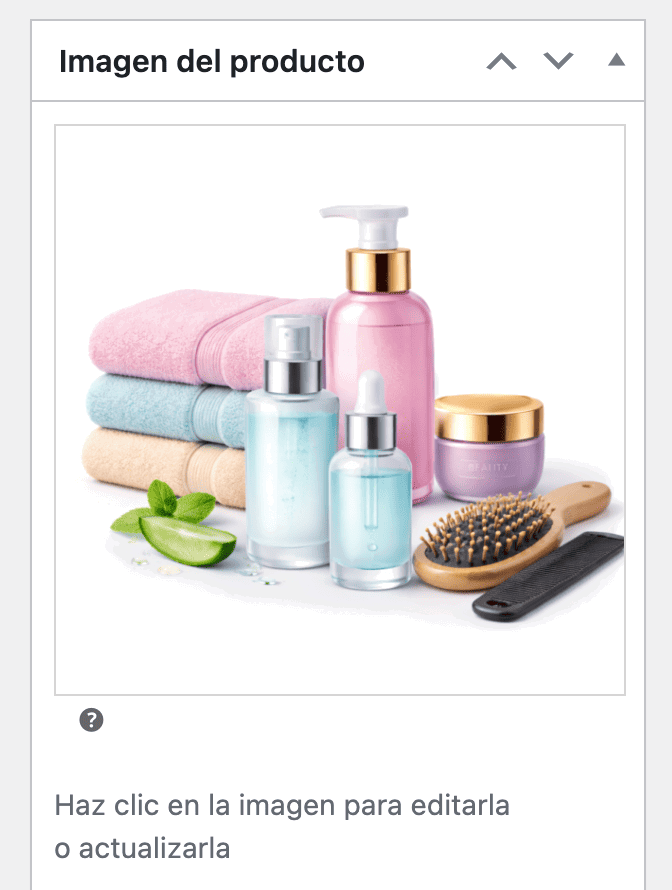
La imagen destacada se añade desde la columna derecha de la ficha de producto. Ahí verás un enlace que permite subir una imagen o elegir una de la biblioteca.
Esa imagen es la principal. Aparece en el listado de la tienda y en la parte superior de la ficha del producto.
Debajo de la imagen destacada está la galería del producto. Desde ahí puedes añadir varias imágenes adicionales. Se suben igual que la imagen principal, pero se muestran como carrusel o galería dentro de la ficha.
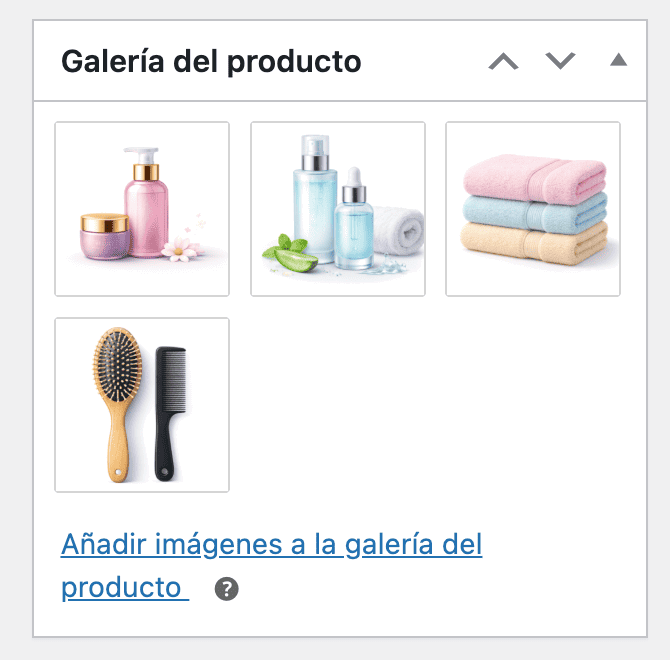
Este es uno de los puntos donde una captura con recuadros ayuda mucho, porque visualmente se entiende rápido la diferencia entre imagen principal y galería.
Categorías y etiquetas, cómo se asignan desde la ficha
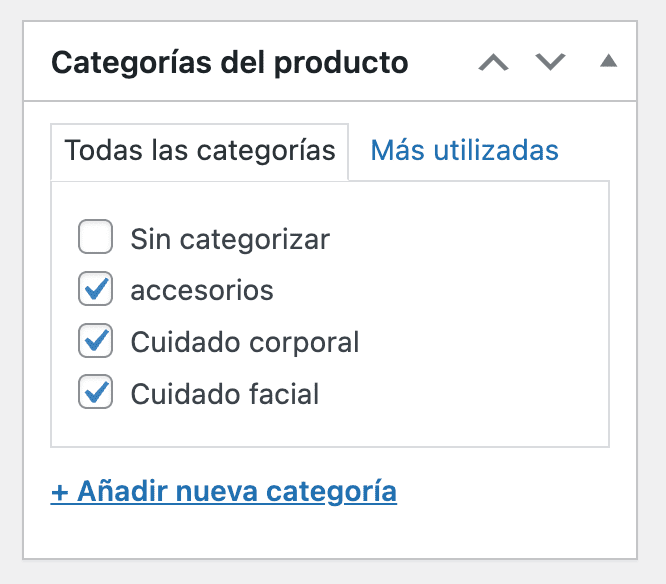
Las categorías se asignan desde la columna derecha. Puedes marcar una existente o crear una nueva directamente desde ahí, sin salir de la ficha del producto.
Conviene que cada producto tenga al menos una categoría. Si no se asigna ninguna, el producto puede quedar mal organizado o no aparecer donde esperas.
Recuerda editar el término Sin categorizar que viene como ejemplo. Aunque no puedes borrarlo, puedes cambiarlo en Productos > Categorías
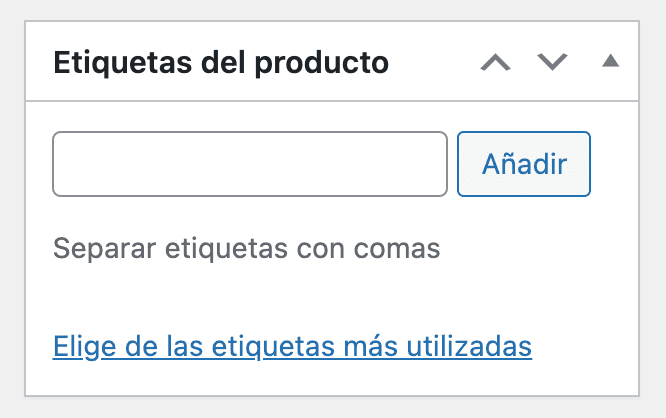
Las etiquetas se añaden justo debajo. Funcionan de forma similar a las de las entradas, escribes el nombre y lo añades. Son opcionales y sólo tienen sentido si realmente las vas a usar como sistema de organización.
Descripción corta dónde se escribe y para qué sirve
La descripción corta se encuentra debajo del editor principal, en un bloque específico. No siempre está visible a primera vista; a veces hay que desplazarse un poco hacia abajo.
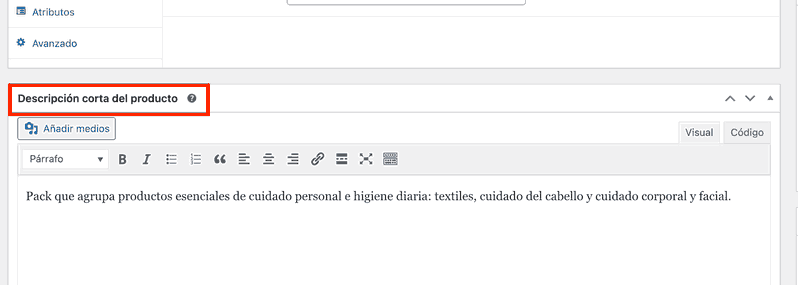
Este texto suele aparecer cerca del precio y del botón de compra, antes incluso de que el usuario lea la descripción larga. Por eso conviene escribir aquí una o dos frases claras que resuman el producto.
La descripción corta no es un resumen del texto largo. Es una frase pensada, ojo aquí al copy, para acompañar la decisión de compra.
Publicar y comprobar que todo funciona
Cuando hayas rellenado los campos básicos, publica el producto.
Después, entra en la tienda y revisa la ficha como si fueras un cliente. Añade el producto al carrito y comprueba que:
- aparece el botón de compra
- el precio es correcto
- el envío se calcula como esperas (si aplica)
Este paso, muy importante, evita errores evidentes antes de que la tienda empiece a recibir visitas reales.
Problemas habituales al crear productos en WooCommerce
Aquí es donde la gente se atasca habitualmente, vamos a ver en detalle las más clásicas.
El producto se publica pero no se puede comprar
- Normalmente no tiene precio asignado
- o está marcado como agotado en el inventario.
En productos externos,
- el botón no añade al carrito, sino que enlaza fuera, lo cual es el comportamiento esperado.
El producto no aparece en la tienda
- Suele estar en borrador,
- sin categoría asignada o
- con la visibilidad configurada como oculta.
Algunos temas también ocultan productos sin imagen destacada.
El precio no se muestra correctamente
Revisa la configuración de impuestos y si los precios se introducen con IVA incluido o no. Una configuración incoherente aquí provoca diferencias visibles en la ficha.

El envío no aparece o aparece a cero
Ocurre cuando faltan peso o dimensiones en productos físicos o cuando la zona de envío no está bien definida.
Las imágenes se ven pequeñas o deformadas
Suele deberse a imágenes demasiado pequeñas o a miniaturas sin regenerar tras cambiar de tema.
El carrito o el checkout fallan
Conflictos con plugins, caché agresiva o falta de recursos pueden provocar comportamientos extraños. En estos casos, si persisten es ideal consultar con el soporte técnico de tu hosting.
Contar con un hosting optimizado para WordPress y WooCommerce, como Raiola Networking, ayuda a evitar problemas de rendimiento y compatibilidad que no dependen del producto en sí.
Qué hacer después del primer producto
Una vez creado el primero, el proceso se repite. Crear los siguientes productos es mucho más rápido porque ya sabes qué campos tocar y cuáles ignorar.
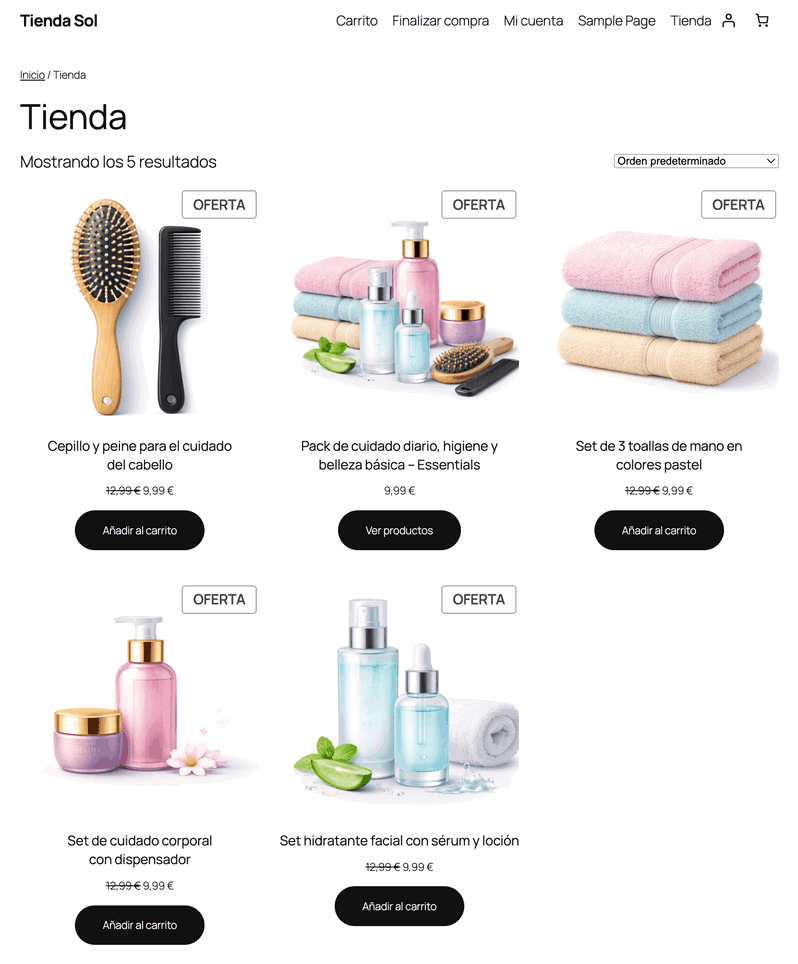
Es buen momento para revisar cómo se ve la tienda o catálogo en conjunto y comprobar que el tema elegido es compatible con WooCommerce. Temas como Storefront, Astra o GeneratePress suelen funcionar bien desde el principio.
Crear un producto en WooCommerce no es un trámite administrativo. Es la forma en la que defines cómo se vende algo dentro de tu tienda.
Entender dónde se introduce cada dato, qué campos son relevantes y cuáles no, permite crecer sin fricción. WooCommerce está pensado para eso: ofrecer flexibilidad sin obligarte a usarlo todo desde el primer día.
Cuando el primer producto está bien planteado, el resto del sistema empieza a encajar con bastante naturalidad. Y a partir de ahí, la tienda deja de ser una promesa y empieza a funcionar.
La siguiente parada será métodos de envío (zonas, clases, tarifas, etc.). Deja tus dudas en los comentarios y te las contestamos.