¿Qué es un mockup? Para qué sirve, cómo crearlo y por qué es imprescindible en diseño web


¿Estás pensando en crear una página web? ¿Darle una renovación a esa landing que no acaba de convencerte? Si es así, te conviene tener claro qué es un mockup. Es algo que usan los diseñadores para presentar propuestas al cliente, pero también son toda una fuente de inspiración para equipos de marketing.
En ese proceso de diseño, el mockup te ayuda enormemente porque hace todo visible desde el principio. La gente puede entender, visualmente, de qué va lo que quieres hacer con la página.
Precisamente porque sabemos que es utilísimo en cualquier proyecto, vamos a contarte en detalle qué son los mockups. Pero también hablaremos de para qué sirven, tipos que existen, herramientas para crearlos, consejos y un montón de detalles más. ¿Preparado para crear el mockup definitivo?
- ¿Qué es exactamente un mockup?
- Wireframe vs Mockup vs Prototipo: la diferencia REAL que pocos te explican
- Wireframe
- Mockup
- Prototipo
- ¿Para qué sirve un Mockup? (más allá de “ver cómo queda”)
- 1. Ahorra costes y tiempo de desarrollo
- 2. Evita malentendidos con el cliente
- 3. Guía al desarrollador
- 4. Ayuda a vender ideas
- 5. Facilita pruebas de usabilidad tempranas
- Tipos de Mockups según su uso
- Mockups web
- Mockups de aplicaciones móviles
- Mockups de branding
- Mockups de packaging y producto
- Mockups publicitarios o de social media
- Cómo crear un Mockup paso a paso (workflow profesional)
- 1. Boceto inicial (incluso en papel)
- 2. Wireframe básico
- 3. Definir estilos visuales
- 4. Maquetación del mockup en alta fidelidad
- 5. Revisión y feedback
- 6. Entrega al desarrollador
- Las mejores herramientas para crear mockups (pros, contras, precio y cuándo usarlas)
- 1. Figma (el estándar actual en diseño UI/UX)
- 2. Adobe Photoshop (el clásico para mockups fotorrealistas .PSD)
- 3. Sketch (solo para Mac)
- 4. Canva (perfecto para mockups rápidos sin saber diseño)
- 5. Smartmockups (ahora absorbido por Canva)
- 6. Placeit (especializado en mockups de ropa y branding)
- 7. Webflow Mockup Design (avanzado, orientado a web real)
- 8. Mockup plugins
- Tips PRO para crear mockups profesionales
- 1. Usa los formatos adecuados (PNG, SVG, PDF, WebP, PSD)
- 2. Resolución y tamaño: evita mockups pixelados
- 3. Usa cuadrículas y alineaciones profesionales
- 4. Usa objetos inteligentes en Photoshop (.PSB)
- 5. Haz variaciones del mockup (A/B)
- 6. Añade versiones Dark Mode y Light Mode
- 7. Optimiza las imágenes si vas a subirlas a WordPress
- 8. Usa fuentes seguras o integradas (Google Fonts)
- 9. Añade realismo con profundidad (sombras y efectos)
- 11. Usa guías de marca antes de diseñar
- 12. Revisa compatibilidad con desarrollo
- Del mockup a la web real: dónde se conecta con el hosting
- Preguntas Frecuentes sobre mockups
- ¿Qué es un mockup en diseño web?
- ¿Qué diferencia un mockup de un wireframe?
- ¿Un mockup sirve como prototipo?
- ¿Qué programas se usan para hacer mockups?
- ¿Cuánto cuesta crear un mockup?
- Los mockups son el puente entre una idea y una web funcional

¿Qué es exactamente un mockup?
Lo primero que tienes que saber es que un mockup es una representación visual y fiel a la realidad de un diseño antes de que este se haga realidad. No es exclusivamente utilizado en webs, aunque sea por lo que más se conoce.
Vamos, que en vez de trabajar con la típica conversación de “vamos a probar otra llamada a la acción aquí” o “¿no quedaría mejor en color azul esta sección?”, es un espacio de pruebas donde se puede testear todo. Literalmente: colores, tipo de letra, imágenes, jerarquías, composiciones… ¡todo lo que se te ocurra!
Ojo, no debe confundirse con un wireframe, que es un borrador con la estructura reflejada. Un buen mockup ya se parece a algo terminado, o en proceso. Por eso, lo verás muy a menudo en:
- Diseño web
- Apps móviles
- Branding
- Packaging
- Publicidad
- Presentaciones comerciales
- Fichas de producto
Así, dentro del diseño web (especialmente en WordPress), el mockup es fundamental porque permite validar la estética antes de pasar a maquetar. Si alguna vez has tenido que reconstruir media web por un simple cambio de color o distribución, ya sabes por qué esto importa. Nada peor que tener que darle mil vueltas (¡sobre todo con el cliente indeciso!).
Wireframe vs Mockup vs Prototipo: la diferencia REAL que pocos te explican
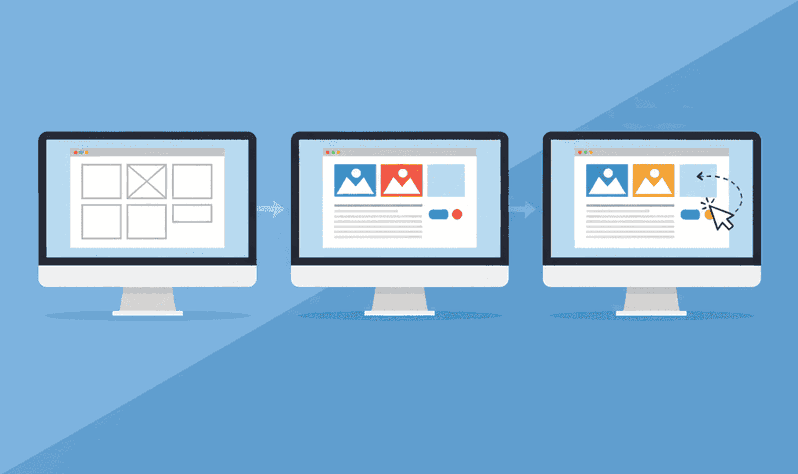
Una duda eterna en diseño: ¿qué diferencia hay entre un wireframe, un mockup y un prototipo? Vamos a explicarlo sin demasiados tecnicismos.
Wireframe
Esqueleto. La estructura base.
No te preocupas por colores, fotos, estilos o tipografías, solo por cómo se distribuyen los elementos. Es el "croquis" del proyecto.
Mockup
La apariencia final. Alta fidelidad.
Aquí ya ves el diseño tal cual podría quedar: paleta de colores, botones, banners, fotos, iconos, estilos visuales.
Prototipo
Simulación interactiva.
Puedes hacer clic, moverte entre pantallas, ver transiciones y hasta poner a prueba la experiencia de usuario.
Para ver mejor estas diferencias, compara esta tabla rápida:
| Elemento | Wireframe | Mockup | Prototipo |
| Fidelidad visual | Baja | Alta | Alta |
| Interacción | No | No | Sí |
| Objetivo | Estructura | Apariencia | Experiencia |
| Duración | Muy rápido | Medio | Más complejo |
Esta diferenciación es esencial porque cada fase ahorra errores en la siguiente. Si la estructura falla, lo corregirás en wireframe. Si el color no convence, lo arreglas en mockup. Si un botón no se entiende, lo evaluarás en un prototipo. Cada herramienta se utiliza, por tanto, en un contexto diferente.
¿Para qué sirve un Mockup? (más allá de “ver cómo queda”)
Un mockup sirve para muchísimo más que validar colores bonitos. Te aporta un montón de beneficios que tener en cuenta.
1. Ahorra costes y tiempo de desarrollo
Corregir un diseño ya maquetado cuesta más que modificar una maqueta visual. Un pequeño cambio en la interfaz puede implicar rehacer CSS, ajustarse a temas o plugins de WordPress e incluso cambiar bloques enteros.
Por eso, muchos diseñadores y desarrolladores aconsejan revisar primero la parte visual, para evitar retrabajo. De verdad que ayuda mucho en ese sentido.
2. Evita malentendidos con el cliente
“Me esperaba otra cosa”.
Dolorosa frase de tu cliente. Por suerte, desaparece cuando hay mockups claros. El cliente “firma” un diseño final antes de que empieces a programar.
3. Guía al desarrollador
Un mockup bien estructurado es casi una hoja de ruta para maquetar en WordPress, Elementor, Gutenberg o cualquier otro constructor.
Permite:
- Saber qué tipografías usar.
- Qué tamaños y espaciados requiere cada sección.
- Qué imágenes cargar y optimizar.
- Cómo debe comportarse cada bloque.
4. Ayuda a vender ideas
Los mockups se usan también en presentaciones comerciales, pitch deck, branding, packaging y publicidad. Ver una idea representada visualmente aumenta la comprensión… y el cierre.
5. Facilita pruebas de usabilidad tempranas
Aunque no sea interactivo como un prototipo, un mockup ya sirve para detectar problemas visuales:
- Botones poco visibles.
- Jerarquía confusa.
- Textos demasiado largos.
- Espacios mal distribuidos.
Cuando el mockup funciona bien, la web suele funcionar bien.
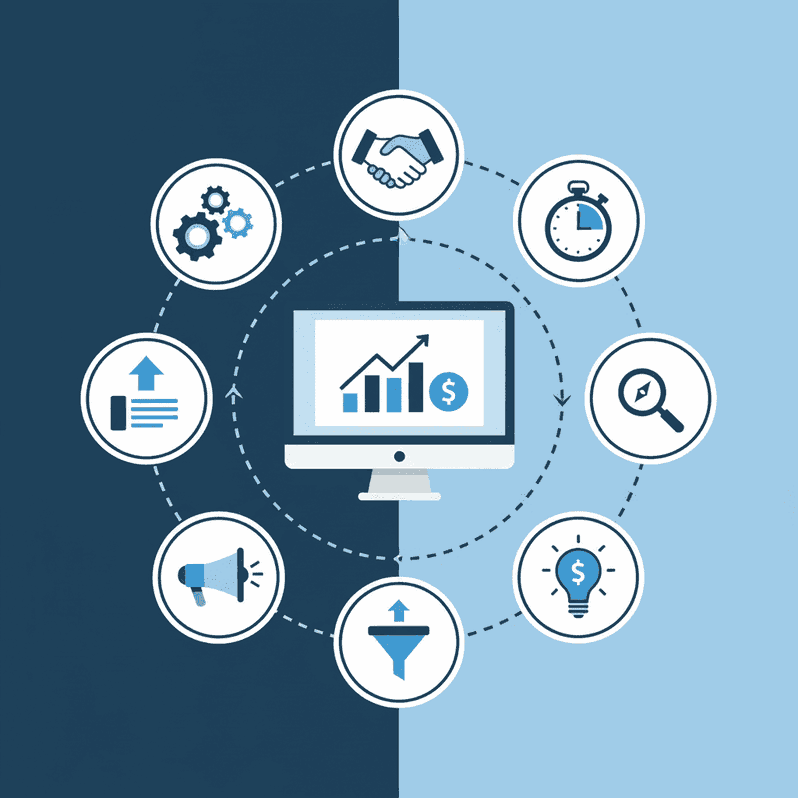
Tipos de Mockups según su uso
Aunque la mayoría conoce los mockups web, existen muchos más.
Mockups web
Diseño de páginas corporativas, landing pages, blogs, ecommerces…
En esta categoría entran casi todos los trabajos donde luego se integra con WordPress.
Mockups de aplicaciones móviles
Representan pantallas de iOS y Android. Son claves para probar:
- Navegación
- Colores
- Consistencia visual
- Patrones de UI móvil
Mockups de branding
Tarjetas, sobres, folletos, carpetas, banners. ¡De todo!
Son muy populares porque permiten visualizar cómo quedará tu marca en distintos soportes físicos.
Mockups de packaging y producto
Botellas, cajas, camisetas, dispositivos electrónicos. El fotomontaje que permite ver un producto antes de producirlo, lo cual ahorra costes.
Mockups publicitarios o de social media
Creatividades, anuncios, cabeceras, campañas en Meta Ads o Google Ads.
Cómo crear un Mockup paso a paso (workflow profesional)
Crear un mockup no se resume a abrir Canva o Figma y a vivir. Un mockup profesional exige un flujo de trabajo más definido.
1. Boceto inicial (incluso en papel)
Antes de abrir herramientas digitales, muchísimos diseñadores hacen un boceto rápido que clarifica la estructura general, ¡incluso en analógico! A partir de ahí, se puede valorar ya lo primero a digitalizar.
2. Wireframe básico
Aquí defines la arquitectura de información. Puedes hacerlo en Figma, Whimsical, Miro o incluso en cualquier plataforma básica si estás empezando.
3. Definir estilos visuales
Aquí ya entramos en materia, porque esto incluye:
- Paleta de colores
- Tipografías
- Iconografía
- Espaciado y ritmo
- Estilo de botones
- Estilo de imágenes
Un kit de UI/UX ayuda mucho aquí, o al menos tener esas nociones básicas.
4. Maquetación del mockup en alta fidelidad
En esta fase ya construyes el mockup completo:
- Portadas
- Hero section (la parte de arriba destacada de tu web)
- Bloques informativos
- Formularios
- Footer o pie de página
No te preocupes por animaciones o detalles ya específicos aquí. En este paso pensamos solo en la estética.
5. Revisión y feedback
Es normal hacer varias rondas de los apartados anteriores, porque ahora estaría bien pedir feedback a la gente que quieras. El mockup está para detectar errores, no para ocultarlos, así que seamos positivos con lo que nos digan.
6. Entrega al desarrollador
Aquí se conectan diseño y código.
Es importante entregar, si te es posible:
- Fuentes tipográficas
- Paleta exacta en HEX o RGB
- Imágenes optimizadas
- Iconos vectoriales
- Indicaciones de espaciado
También es buena idea incluir un enlace a herramientas que luego vamos a pedir al equipo de marketing. Te animamos a tener muy presente PageSpeed Insights porque ayuda muchísimo a que el desarrollador sepa cómo optimizar lo que viene del mockup.
Las mejores herramientas para crear mockups (pros, contras, precio y cuándo usarlas)
A continuación te dejamos un análisis real y comparativo de las mejores herramientas para diseñar mockups web, móviles, de producto y de branding. ¡Lo cubrimos todo!
1. Figma (el estándar actual en diseño UI/UX)
Figma es una plataforma colaborativa en la nube para diseñar interfaces y sistemas de diseño.
Pros
- Colaboración en tiempo real, lo que facilita trabajar con equipos, clientes y desarrolladores.
- Ecosistema enorme de plugins, librerías UI, plantillas y sistemas de diseño.
- Permite crear mockups de alta fidelidad, wireframes y prototipos interactivos.
- Exportación optimizada: PNG, JPG, PDF, SVG, WebP.
- Integración con herramientas de handoff: Zeplin, Anima, DevMode.
Contras
- No es ideal para mockups fotorrealistas, ya que su fuerza es el diseño vectorial.
- Requiere cierta curva de aprendizaje si vienes de Canva o Photoshop.
Precio
- Plan gratuito muy usable.
- De pago desde aprox. 12 €/mes por editor.
Cuándo usarlo
Si tu mockup es una web, app o interfaz, Figma es la herramienta más profesional y escalable.
2. Adobe Photoshop (el clásico para mockups fotorrealistas .PSD)
Adobe Photoshop es la herramienta más potente para edición fotográfica y montaje avanzado.
Pros
- Ideal para mockups de producto, packaging, ropa, stands, elementos 3D o renders.
- Las plantillas PSD permiten reemplazar la capa inteligente y crear un mockup perfecto.
- Control total de sombras, reflejos, perspectiva y texturas.
- Integración con Adobe Stock y Adobe Firefly (IA).
Contras
- Puede ser excesivo si solo necesitas un mockup rápido.
- Coste relativamente alto.
- Más lento para colaboración.
Precio
- Aproximadamente 24 €/mes (licencia individual).
Cuándo usarlo
Cuando necesitas un mockup realista o totalmente personalizado.
3. Sketch (solo para Mac)
Sketch es un software de diseño vectorial muy utilizado en entornos de diseño digital.
Pros
- Ligero y muy estable.
- Ideal para diseñadores que desarrollan sistemas de diseño.
- Gran biblioteca de plugins y extensiones.
Contras
- No es multiplataforma (solo macOS).
- Menos orientado al diseño colaborativo que Figma.
Precio
- Pago único anual aprox. 99 €/año.
Cuándo usarlo
Diseñadores que trabajan solo en Mac y prefieren un entorno local frente a la nube.
4. Canva (perfecto para mockups rápidos sin saber diseño)
Canva es una herramienta web simple y visual para crear material gráfico sin conocimientos técnicos.
Pros
- Miles de mockups prearmados, especialmente de branding y producto.
- Extremadamente fácil de usar.
- Permite producir contenido para redes rápidamente.
- Integración con su banco de imágenes.
Contras
- Menos control sobre detalles técnicos del diseño.
- No sirve para mockups UI de alta fidelidad.
- Muchas plantillas se repiten, reduciendo la originalidad.
Precio
- Gratis.
- Pro desde 12 €/mes.
Cuándo usarlo
Para mockups de presentaciones, marcas personales, redes sociales, packaging básico.
5. Smartmockups (ahora absorbido por Canva)
Smartmockups es una plataforma especializada en mockups fotorrealistas listos para usar. Mucho nos tememos que, aunque era genial, ahora forma parte de Canva. Te contamos que integraba sus cosas.
Pros
- Gran catálogo: camisetas, botellas, laptops, carteles, libros, apps, web…
- Subes tu diseño y la herramienta lo coloca automáticamente en la maqueta.
- Calidad de exportación muy alta.
- Integración con Canva y Dropbox.
Contras
- Personalización limitada comparado con otros.
- No apto para UI compleja.
Precio
- Desde 9 €/mes aprox.
Cuándo usarlo
Para mockups ultra rápidos en presentaciones comerciales o tiendas online. Todas sus funcionalidades se han migrado a Canva.
6. Placeit (especializado en mockups de ropa y branding)
Placeit es una herramienta orientada a e-commerce y marketing para personalizar mockups de ropa y productos.
Pros
- Catálogo gigantesco para marcas de ropa y emprendedores.
- Permite generar mockups en vídeo.
- Muy fácil de usar.
Contras
- Menos orientado a diseño UI.
- Algunas plantillas se ven muy “de stock”.
Precio
- Desde 14 €/mes aprox.
Cuándo usarlo
Para diseñadores de merchandising o branding corporativo.
7. Webflow Mockup Design (avanzado, orientado a web real)
Webflow Mockup Desing no es un generador de mockups, sino una plataforma web visual que permite crear layouts reales.
Pros
- No solo diseñas el mockup: creas la web directamente.
- Perfecto para landing pages y marketing.
- Código limpio y exportable.
Contras
- Curva de aprendizaje alta.
- No sirve para mockups de producto.
Precio
- Desde 14 €/mes.
Cuándo usarlo
Si quieres pasar del mockup a la web final sin cambiar de herramienta.
8. Mockup plugins
Muchos diseñadores usan plugins como:
Son ideales para insertar pantallas de móvil o laptop dentro de mockups 3D.
Pros
- Ahorra tiempo.
- Resultados profesionales sin saber 3D.
Contras
- Algunos son de pago.
- Catálogo limitado dependiendo del plugin.
Como ves, todas las herramientas para hacer mockups tienen un propósito distinto. La clave es elegir en función de:
- Nivel de realismo
- Tiempo disponible
- Complejidad del diseño
- Necesidad de colaboración
- Presupuesto
Por si ayuda, también puedes apoyarte en estos recursos externos de alta calidad, que te ayudarán a mejorar tu mockup:
- Freepik: mucha variedad.
- Behance: portfolios completos.
- Pixeden: mockups premium con mucho realismo.
- Dribbble: diseños experimentales.
- GraphicBurger: variedad y calidad gratuita.
Es recomendable revisar siempre las licencias. No todo lo gratuito es comercialmente reutilizable. Ojo con esto.
Tips PRO para crear mockups profesionales
Por si acaso eres de los que quieren pasar de saber qué es un mockup a diseñarlo en nivel top, te damos las claves adecuadas para ir al máximo nivel.
1. Usa los formatos adecuados (PNG, SVG, PDF, WebP, PSD)
No todos los formatos sirven para lo mismo:
- Ideal para interfaces y mockups con fondo transparente.
- Mantiene bordes nítidos.
JPG
- No recomendable para UI (pierde nitidez).
- Úsalo solo para mockups fotográficos.
- Perfecto para logos e iconos en mockups web.
- Escala infinito sin perder calidad.
- Excelente para entregar versiones imprimibles.
- Mantiene vectores.
- Recomendado para mejorar el rendimiento web.
- Imágenes un 30-40 % más ligeras que PNG/JPG.
PSD
- Formato maestro editable: capas, modos de fusión, diseño vectorizado, objetos inteligentes.
Consejo PRO:
Entrega siempre PNG + SVG si trabajas UI o branding.
2. Resolución y tamaño: evita mockups pixelados
Normas profesionales:
- Mockups web: 1440 px o 1920 px de ancho.
- Mockups móviles: 1080 x 1920 px.
- DPI recomendado: 72 DPI para pantalla, 300 DPI si va a impresión.
Nunca exportes mockups desde Figma o Photoshop por debajo del 2x para asegurar nitidez, especialmente en pantallas Retina o de alta resolución, se nota.
3. Usa cuadrículas y alineaciones profesionales
Un mockup desalineado se nota visualmente. Reglas de oro en diseño UI:
- Grid de 8px o 4px.
- Margen mínimo: 24px.
- Evita mezclar tamaños arbitrarios (33px, 17px…).
- Usa spacing consistentes: 16–24–32–48.
La consistencia visual es clave para que el mockup transmita profesionalidad.
4. Usa objetos inteligentes en Photoshop (.PSB)
Si trabajas mockups fotorrealistas:
- Convierte tus pantallas en Smart Objects.
- Así podrás reemplazar el diseño sin recalibrar perspectiva, sombras, texturas ni nada del estilo.
- Guarda versiones en .PSB para capas grandes.
Esto acelera tu flujo de trabajo enormemente.
5. Haz variaciones del mockup (A/B)
Un diseñador profesional nunca entrega un solo mockup. Crea versiones:
- Con distintas paletas.
- Y distintos layouts.
- De fondos neutros y fondos fotográficos.
- Con y sin elementos de contexto (móvil en mano, portátil en mesa, etc.).
Esto facilita la validación con clientes y marketing. Mucho.
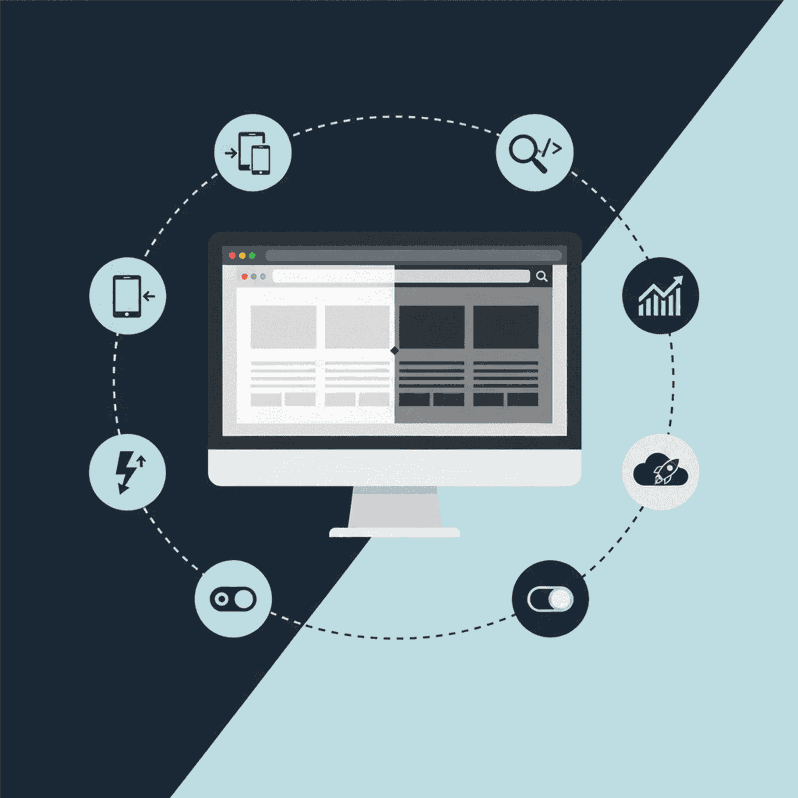
6. Añade versiones Dark Mode y Light Mode
Google y Apple usan ambos sistemas. Aprovéchalo, y ofrece:
- Mockup modo claro
- Mockup modo oscuro
Te permite destacar y posicionarte como diseñador, porque esto demuestra preocupación por el usuario final.
7. Optimiza las imágenes si vas a subirlas a WordPress
Antes de subir un mockup al servidor:
- Usa TinyPNG, Squoosh o ImageOptim.
- Convierte las imágenes a WebP cuando sea posible.
- Mantén un peso de imagen inferior a 300 KB para web.
Esto conecta con la parte de performance y SEO técnico.
8. Usa fuentes seguras o integradas (Google Fonts)
Si tu mockup usa una tipografía que el desarrollador no tiene:
- El diseño se rompe.
- El ancho del texto cambia.
- Las alturas de línea se descuadran.
Consejo PRO:
Usa fuentes de Google Fonts para garantizar compatibilidad multiplataforma.
9. Añade realismo con profundidad (sombras y efectos)
Si haces un mockup de producto o web:
- Usa sombras suaves de 8–16 px.
- Evita sombras negras duras (se ven artificiales).
- Agrega un ligero blurring para simular profundidad.
- Usa fondos neutros gris claro (#F6F6F6) o beige (#F4EFE7).
Esto ayuda a que tu diseño resalte sin ruido visual.
10. No dependas 100 % de plantillas
Las plantillas son útiles, pero si quieres un mockup profesional:
- Cambia la perspectiva.
- Ajusta colores y luces.
- Personaliza tipologías.
- Evita usar las mismas plantillas que todos tus competidores.
Un mockup único transmite valor. Hazlo especial.
11. Usa guías de marca antes de diseñar
Un mockup debe estar alineado con la marca:
- Paleta
- Tipografías
- Iconografía
- Estilo fotográfico
- Espaciado
Siempre pide el Brand Book antes de crear el mockup. Si no tienen, que te den al menos algunas nociones.
12. Revisa compatibilidad con desarrollo
El mockup debe ser implementable. Consejos:
- Usa colores dentro del espacio sRGB (evita CMYK).
- No uses sombras o desenfoques imposibles de replicar en CSS.
- Mantén los tamaños de botón según guías (Google Material / Apple HIG).
- Usa grids que puedan convertirse a CSS fácilmente (12 columnas, 8px spacing).
Y si no eres capaz de hacer algo realmente pro, recuerda que existen repositorios especializados donde diseñadores suben recursos de nivel profesional. Aprovecha el listado que te pasamos en este post.
Del mockup a la web real: dónde se conecta con el hosting
Este punto suele pasarse por alto: puedes tener el mockup más bonito del mundo, pero si la web real carga lenta o no soporta tráfico… el efecto mágico de tu creación, desaparece.
Aquí es donde se conecta el diseño con un hosting de rendimiento. Se trata de entender que:
- Un diseño con imágenes pesadas va a ralentizar la web si no se sirve desde un servidor rápido.
- Si tu web tiene muchas animaciones necesita un buen tiempo de respuesta.
- WordPress funciona mejor cuando la base está optimizada.
La forma en que maquetas y alojas la web definirá el resultado final. No te la juegues por esto.
Preguntas Frecuentes sobre mockups
¿Qué es un mockup en diseño web?
Es una representación visual de alta fidelidad que muestra cómo se verá una página antes de ser programada.
¿Qué diferencia un mockup de un wireframe?
El wireframe es estructura, mientras que el mockup es apariencia. Uno es el esqueleto, el otro es la piel.
¿Un mockup sirve como prototipo?
No. El prototipo es interactivo y el mockup no. Aunque pueden parecer similares estéticamente, eso sí.
¿Qué programas se usan para hacer mockups?
Figma, Photoshop, Canva, Smartmockups, Placeit, Sketch… todos los mencionamos en detalle en este artículo sobre qué es un mockup.
¿Cuánto cuesta crear un mockup?
Depende del diseñador y la extensión del proyecto. En branding suelen ser baratos, pero en web y apps pueden costar bastante más.
Los mockups son el puente entre una idea y una web funcional
Si tuviéramos que resumir todo esto en una frase, te diríamos que un buen mockup te permite ver el futuro antes de hacerlo realidad.
Evita errores, mejora la comunicación, reduce costes y acelera el desarrollo. Es una herramienta imprescindible tanto para diseñadores como para desarrolladores, y especialmente útil si trabajas con WordPress.
Además, un buen mockup siempre desemboca en una fase posterior de maquetación y optimización real, donde importa tanto la estética como el rendimiento. Si quieres que ese resultado final luzca, monta tu web con hosting Raiola Networks y verás cómo marcamos la diferencia.