Extensiones de Chrome: qué son, cómo instalarlas y las mejores para cada perfil profesional


Tu navegador web se ha convertido en el sistema operativo con el que trabajas de forma cotidiana. Nos pasamos horas con un montón de pestañas abiertas investigando, gestionando proyectos, programando o auditando sitios web. Así que si eres usuario de Google Chrome pero lo dejas como viene “de fábrica”, pierdes gran parte del potencial que te ofrecen las extensiones de Chrome.
Estas miniaplicaciones van a vitaminar tu navegador, añadiéndole funciones avanzadas que mejoran tu experiencia y te facilitan mucho la vida. Así que vamos a contarte qué son y cómo hacer para instalarlas sin riesgos. Además, te contaremos cuáles nos parecen más potentes, con una selección propia de las que merecen la pena según tu perfil profesional.
- Qué son las extensiones de Chrome y para qué sirven
- Cómo funcionan las extensiones en el navegador
- Tipos de extensiones de Chrome disponibles
- Compatibilidad con otros navegadores basados en Chromium
- Cómo instalar extensiones de Chrome desde la Chrome Web Store
- Cómo acceder a la Chrome Web Store paso a paso
- Cómo instalar una extensión en Chrome por primera vez
- Cómo instalar extensiones de Chrome que ya no están disponibles en la tienda
- Cómo instalar extensiones gratuitas sin cuenta de Google
- Cómo gestionar extensiones en Chrome: activar, desactivar y desinstalar
- Dónde se gestionan las extensiones en Chrome
- Cómo activar y deshabilitar extensiones de Chrome sin desinstalarlas
- Cómo sincronizar tus extensiones entre dispositivos con tu cuenta de Google
- ¿Son seguras las extensiones de Chrome? Riesgos y precauciones
- Principales riesgos de seguridad y privacidad de las extensiones
- Cómo revisar los permisos antes de instalar una extensión
- Señales de que una extensión puede ser maliciosa
- Qué cambió con Manifest V3 y por qué te afecta
- Buenas prácticas para mantener el navegador seguro con extensiones instaladas
- Las mejores extensiones de Chrome por perfil profesional [2026]
- Mejores extensiones de Chrome para productividad y gestión del tiempo
- Mejores extensiones de Chrome para SEO y marketing digital
- Mejores extensiones de Chrome para desarrolladores web
- Mejores extensiones de Chrome para WordPress y gestión de contenido
- Mejores extensiones de Chrome para seguridad y privacidad online
- Extensiones de Chrome para agencias digitales
- Cómo optimizar el rendimiento de Chrome con extensiones instaladas
- Cuántas extensiones puedes tener sin que afecten al rendimiento
- Cómo identificar qué extensión está ralentizando tu navegador
- Cómo organizar tus extensiones por grupos de trabajo
- Extensiones que deberías desinstalar cuanto antes

Qué son las extensiones de Chrome y para qué sirven
Cada extensión de Chrome es un programa hecho para añadir funcionalidades a Google Chrome.
No, no son programas al uso como los que instalas en tu ordenador, ni tampoco aplicaciones. Se trata de algo que se conecta con tu navegador Chrome, dándole así la capacidad de ofrecerte nuevas funcionalidades que no trae de serie.
Cómo funcionan las extensiones en el navegador
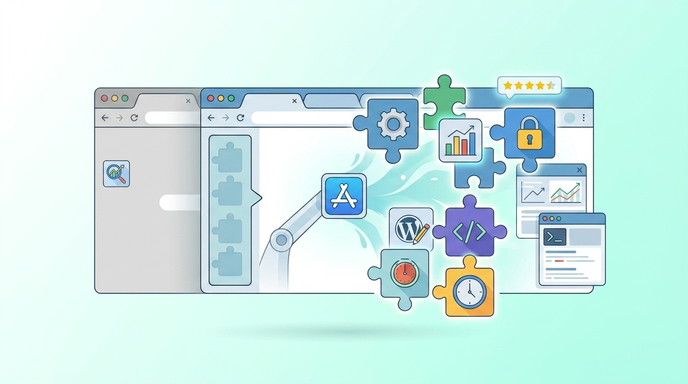
Para ser exactos, las extensiones utilizan tecnología como HTML, CSS o JavaScript, que son exactamente iguales a las de una web. Trabajan en segundo plano mientras tú navegas, utilizando mientras tanto APIs internas de Chrome, con las que interaccionan con las webs que visitas.
Esto les permite realizar acciones automáticas como cambiar el aspecto visual de una web, bloquear scripts de rastreo, rellenar formularios o conectarse a servicios externos mediante llamadas a sus APIs. Y lo hacen en tiempo real, con lo que tú no tendrás que hacer nada más que instalar la extensión.
Tipos de extensiones de Chrome disponibles
El catálogo oficial de Google cuenta con más de cien mil extensiones catalogadas para cubrir casi cualquier necesidad.
Los tipos principales que encontrarás son los siguientes, así que vamos a destacarlos.
Extensiones de productividad y organización:
Gestores de marcadores, gestores de tareas, temporizadores Pomodoro y herramientas para organizar pestañas.
Extensiones de seguridad y privacidad:
Bloqueadores de publicidad, gestores de contraseñas, VPNs y limpiadores de rastreadores.
Extensiones para desarrollo web y SEO:
Inspectores de código, simuladores de resoluciones de pantalla, analizadores de encabezados HTTP y auditores de métricas en buscadores.
Extensiones para gestión de contenido y WordPress:
Capturadores de color, medidores de píxeles, detectores de tecnologías web y accesos directos al panel de administración.
Esta es la clasificación general que te permite empezar a ver cómo las extensiones van a mejorar muchísimo tu flujo de trabajo cotidiano. Luego hablaremos de casos específicos que te recomendamos.
Compatibilidad con otros navegadores basados en Chromium
Entre las ventajas principales de usar este ecosistema está la versatilidad que encontramos. Google Google Chrome está construido sobre una base de código abierto llamada Chromium, la misma que utilizan navegadores como Edge, Brave u Opera. Eso es justo lo que hace que casi cualquier extensión funcione también en ellos, aunque normalmente la instalarás desde la tienda de extensiones del navegador que utilices.
Así que si usas Chrome, Microsoft Edge, Brave, Opera o Vivaldi, por darte algún ejemplo, te van a funcionar sin tener que irte a versiones raras, donde hay más riesgo.
Eso sí, ten presente una limitación importante. Chrome para Android no admite extensiones, así que todo lo que verás a continuación aplica solo a tu ordenador.
Cómo instalar extensiones de Chrome desde la Chrome Web Store
El proceso para añadir nuevas funciones a tu navegador es extremadamente rápido, ya que Google centraliza todo su catálogo en un mismo portal oficial.
Cómo acceder a la Chrome Web Store paso a paso
Para buscar e instalar nuevas extensiones de Chrome, el punto de partida es la tienda oficial:
- Abre tu navegador Google Chrome.
- Accede directamente a la Chrome Web Store.
- Ve a la barra de búsqueda de la parte superior y escribe el nombre de la extensión. Si no lo sabes, escribe lo que necesitas que haga.
- Echa un vistazo a otras categorías o sugerencias, porque siempre salen cosas interesantes.
Eso sí, usa siempre el directorio oficial. Es la mejor garantía para descargar extensiones de Chrome seguras que no te den problemas.
Cómo instalar una extensión en Chrome por primera vez
Ya tienes la que necesitabas, perfecto. Ahora, toca instalar tu extensión de Chrome por primera vez:
- Pincha en el nombre de la extensión para ver más información sobre ella.
- Pulsa en el botón azul Añadir a Chrome.
- Se abrirá una ventana emergente con los permisos que necesita el programa. Lee detenidamente lo que solicita y confirma haciendo clic en Añadir extensión.
En unos segundos, aparecerá un mensaje notificando que la instalación se ha completado con éxito.
Qué significan los permisos que solicita una extensión
Los permisos son los accesos que necesita la extensión para funcionar. Lo más frecuente es que te pida leer datos de las webs que visitas, pero también puede solicitar tu ubicación, tu historial, tus descargas o la capacidad de capturar la pantalla.
Esa ventana emergente es el único momento en el que Chrome te pregunta, así que léela antes de confirmar. Más abajo te explicamos cómo distinguir una petición razonable de una que no lo es.
Cómo anclar una extensión a la barra del navegador
Por defecto, Chrome oculta los iconos de las nuevas extensiones para no saturar la barra superior. Si quieres tener las tuyas siempre a mano:
- Pincha en el icono con forma de pieza de puzle, en la esquina superior derecha del navegador.
- Busca la extensión en el menú desplegable.
- Pulsa sobre el icono de la chincheta situado a su lado.
Al hacer esto, la extensión será siempre visible en tu navegador.
Cómo instalar extensiones de Chrome que ya no están disponibles en la tienda
A veces pasa que una extensión útil desaparece de la Chrome Web Store. Puede ocurrir porque el desarrollador la retira, porque deja de mantenerla o, lo más habitual, porque Google la elimina al detectar que incumple las políticas de la tienda. Este último caso conviene tenerlo muy presente, porque si la retiraron por un problema de seguridad, reinstalarla por tu cuenta reintroduce ese problema en tu equipo.
Aun así, suele ser posible instalarlas usando su formato .crx o .zip, que son paquetes comprimidos con el código de la extensión, no ejecutables.
Para hacer esto, tendrás que seguir un proceso sencillo, pero es muy importante que lo hagas con cuidado, así evitas sustos:
- Descarga el paquete comprimido de la extensión desde una fuente de total confianza, como el repositorio oficial de GitHub del autor.
- Descomprime el archivo en una carpeta de tu ordenador.
- Abre Chrome y escribe en la barra de direcciones
chrome://extensions/. - Activa el conmutador Modo de desarrollador, ubicado en la esquina superior derecha.
- Dale a Cargar descomprimida, que aparecerá a la izquierda, y selecciona la carpeta de tu ordenador.
Así podrás ejecutar extensiones descatalogadas e incluso desarrollos propios que hagas tú. Pero ten en cuenta que no tendrás esa capa adicional de seguridad que es la validación previa de Google.
Cómo instalar extensiones gratuitas sin cuenta de Google
No es necesario que inicies sesión para poder usar las extensiones, sino que un usuario anónimo o en ventana de incógnito podrá instalar extensiones gratuitas, sin registro.
Eso sí, si cambias de ordenador o de usuario vas a tener que volver a instalarlas, porque al no iniciar sesión con tu cuenta de Google no se guardará nada.
Cómo gestionar extensiones en Chrome: activar, desactivar y desinstalar
Mantener el control de las herramientas que tienes instaladas es clave para garantizar la velocidad del navegador y evitar la sobrecarga de memoria RAM en tu equipo.
Dónde se gestionan las extensiones en Chrome
Para acceder al centro de control de tus extensiones, existen dos vías muy rápidas:
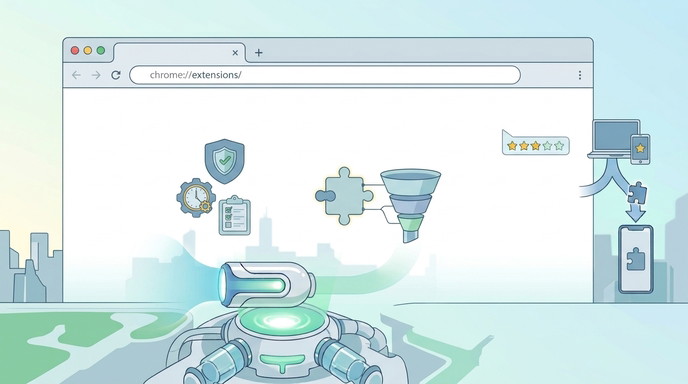
- Haz clic en el icono del puzle y selecciona Gestionar extensiones al final del desplegable.
- Escribe directamente la ruta
chrome://extensions/en la barra de direcciones del navegador.
Desde este panel tendrás una vista completa en formato de cuadrícula con todas las extensiones que tienes descargadas.
Cómo activar y deshabilitar extensiones de Chrome sin desinstalarlas
No necesitas borrar una extensión si solo la vas a utilizar de forma puntual, por ejemplo para hacer tu auditoría SEO de los viernes:
- Para desactivar una extensión, simplemente mueve el interruptor azul situado en la esquina inferior derecha de su tarjeta dentro de
chrome://extensions/hacia la izquierda, y quedará en gris. - Para volver a activarla, dale clic a ese mismo interruptor en cualquier momento.
Desactivar las extensiones más pesadas que no utilizas a diario libera recursos del sistema de forma inmediata.
Cómo sincronizar tus extensiones entre dispositivos con tu cuenta de Google
Si cambias de equipo pero no de cuenta de Google, es posible mantener tus extensiones totalmente sincronizadas. Para ello, simplemente:
- Ve a la configuración de Chrome haciendo clic en tu foto de perfil o en el menú de tres puntos.
- Entra en el apartado Sincronización y servicios de Google.
- Selecciona Gestionar qué sincronizas y asegúrate de que la casilla Extensiones está activada.
A partir de ese momento, cualquier extensión que añadas en un ordenador se descargará e instalará automáticamente en todos los dispositivos donde inicies sesión con tu cuenta de Google.
¿Son seguras las extensiones de Chrome? Riesgos y precauciones
Aunque la inmensa mayoría de los complementos son completamente seguros, es fundamental entender que una extensión tiene un nivel de acceso muy profundo a tu actividad en Internet.

Principales riesgos de seguridad y privacidad de las extensiones
Debido a su propia arquitectura, una extensión maliciosa o con un fallo de seguridad grave puede exponer tu equipo a varios riesgos:
- Inyección de código o publicidad: cambiar el código de las páginas web que visitas para poner anuncios o enlaces de afiliados no autorizados.
- Robo de datos sensibles (keylogging): registrar lo que escribes para quedarse la información, como por ejemplo la de tu banco.
- Venta de datos: recopilar y enviar a servidores externos las direcciones URL que visitas para vender tus patrones de consumo a terceros.
Por lo tanto, aquí de lo que se trata es de aplicar el principio de prudencia y ser cauto. No es peligroso instalar extensiones, solo hacerlo a lo loco.
Cómo revisar los permisos antes de instalar una extensión
La regla de oro para mantener tu navegador limpio es aplicar el sentido común con los permisos solicitados. Si vas a instalar un simple medidor de píxeles para diseño gráfico y el programa te exige "Acceder a tu ubicación" y "Leer tus datos en todos los sitios web", desconfía. Una extensión legítima solo debe pedirte accesos mínimos e indispensables para cumplir su función.
Ojo, porque hay casos en los que pedir acceso a todos los sitios web es legítimo. Un bloqueador de publicidad o un corrector ortográfico necesitan actuar en cualquier página, y por eso lo solicitan. Lo que no encaja es que lo pida una calculadora o un conversor de unidades.
Señales de que una extensión puede ser maliciosa
Antes de hacer clic en el botón de instalación, revisa detenidamente la ficha del producto en la Chrome Web Store y presta atención a estas señales:
- Falta de valoraciones o comentarios negativos: pocas descargas o valoraciones recientes de usuarios quejándose de comportamientos extraños.
- Desarrollador desconocido: no hay enlace a la política de privacidad oficial o a la web de la empresa desarrolladora.
- Cambio reciente de propiedad: extensión que era muy popular, pero que ha sido vendida recientemente a un nuevo desarrollador y empieza a solicitar permisos excesivos en sus últimas actualizaciones.
- Nombre calcado al de una herramienta famosa: una copia que reutiliza el nombre y el icono de una extensión conocida, con un número de versión bajo y ninguna reseña, es una de las trampas más habituales de la tienda.
Si te encuentras alguna de estas cuestiones, te recomendamos evitar la extensión y buscar una alternativa.
Qué cambió con Manifest V3 y por qué te afecta
Si llevas años usando Chrome, este es el cambio más importante que ha vivido el ecosistema de extensiones y explica por qué algunas de tus herramientas de siempre dejaron de funcionar.
Manifest V3 es la nueva especificación técnica con la que Google obliga a construir las extensiones. Limita la capacidad de interceptar y modificar el tráfico de red en tiempo real, que era justo el mecanismo en el que se apoyaban los bloqueadores de contenido más potentes. Google desactivó las extensiones que seguían el estándar anterior a lo largo de 2025 y retiró los últimos resquicios en 2026.
¿Qué significa para ti? Tres cosas concretas:
- Cualquier extensión que sigas usando hoy en Chrome ya es Manifest V3, porque las antiguas están desactivadas.
- Algunos bloqueadores de publicidad perdieron capacidad por el camino y funcionan con listas de filtros más limitadas.
- Si encuentras un tutorial que recomiende una extensión y no puedes instalarla, lo más probable es que sea anterior a este cambio.
Buenas prácticas para mantener el navegador seguro con extensiones instaladas
Para navegar con total tranquilidad, ten en cuenta esto cuando instales extensiones en tu navegador:
- Instala únicamente lo estrictamente necesario: aplica la filosofía minimalista de “menos, pero mejor”. A más extensiones, mayor riesgo.
- Revisa periódicamente la lista: entra una vez al mes a
chrome://extensions/y elimina las herramientas que ya no utilices. - Mantén el navegador actualizado: las actualizaciones nativas de Google Chrome introducen mejoras en la gestión de permisos y bloquean automáticamente aquellas extensiones que la tienda oficial ha retirado por motivos de seguridad.
- Aprovecha lo que Chrome ya trae de serie: antes de instalar nada, mira si el navegador lo resuelve solo. El ajuste Usar siempre conexiones seguras, dentro de Privacidad y seguridad, fuerza HTTPS en las webs que aún lo permiten sin necesidad de ninguna extensión.
De nuevo, no se trata de tener miedo, simplemente de aplicar el sentido común.
Las mejores extensiones de Chrome por perfil profesional [2026]
Para ahorrarte horas de pruebas en la tienda oficial, hemos seleccionado las que nos parecen las mejores extensiones de Google Chrome por perfil profesional. Esta selección está organizada según las necesidades que vemos en los tipos de usuario más frecuentes.
Antes de entrar en el detalle, aquí tienes las 25 de un vistazo. La columna de acceso indica qué nivel de permiso declara cada extensión en la tienda, que es el dato que de verdad deberías mirar antes de instalar nada.
| Extensión | Perfil | Modelo | Acceso que declara | Para qué la usarás |
|---|---|---|---|---|
| Toggl Track | Productividad | Freemium | Solo su propio servicio | Cronometrar el tiempo por cliente o proyecto. |
| Todoist | Productividad | Freemium | Solo su propio servicio | Mandar webs y correos a tu lista de tareas. |
| Notion Web Clipper | Productividad | Gratis con cuenta | Pestaña activa | Archivar artículos e investigaciones en Notion. |
| Tab Manager by Workona | Productividad | Freemium | Pestañas e historial | Agrupar pestañas por espacios de trabajo. |
| Ahrefs SEO Toolbar | SEO | Gratis con cuenta | Todos los sitios | Ver autoridad y perfil de enlaces de cualquier web. |
| SEOquake | SEO | Gratis | Todos los sitios | Diagnóstico rápido y comparación de dominios. |
| Detailed SEO Extension | SEO | Gratis | Pestaña activa | Leer encabezados, metadatos y enlazado de una URL. |
| Redirect Path | SEO | Gratis | Todos los sitios | Detectar cadenas de redirecciones y errores. |
| Wappalyzer | Desarrollo | Freemium | Todos los sitios | Identificar las tecnologías de cualquier web. |
| JSON Viewer | Desarrollo | Gratis | Todos los sitios | Leer respuestas de API sin pelearte con el formato. |
| CSS Peeper | Desarrollo | Gratis | Todos los sitios | Extraer estilos, fuentes y assets de una web. |
| ColorZilla | Desarrollo | Gratis | Todos los sitios | Sacar el código exacto de cualquier color. |
| Cookie-Editor | Desarrollo | Gratis | Cookies y pestañas | Inspeccionar y editar cookies al depurar sesiones. |
| WordPress Admin Bar Toggle | WordPress | Gratis | Pestaña activa | Ocultar la barra de administración para ver el diseño real. |
| WhatRuns | WordPress | Gratis | Todos los sitios | Ver qué plugins y plantilla usa una web. |
| Image Downloader | WordPress | Gratis | Pestaña activa | Descargar en bloque las imágenes de una página. |
| LanguageTool | WordPress | Freemium | Todos los sitios | Corregir ortografía y gramática en español antes de publicar. |
| uBlock Origin Lite | Seguridad | Gratis | Todos los sitios | Bloquear publicidad y scripts con consumo mínimo. |
| Bitwarden | Seguridad | Freemium | Todos los sitios | Autocompletar credenciales sin exponerlas. |
| Privacy Badger | Seguridad | Gratis | Todos los sitios | Bloquear rastreadores de terceros que te siguen entre webs. |
| Loom | Agencias | Freemium | Todos los sitios y captura de pantalla | Grabar videotutoriales para clientes en un clic. |
| Awesome Screenshot | Agencias | Freemium | Todos los sitios y captura de pantalla | Capturar la página entera y anotarla. |
| Visual Web Clipper | Agencias | Gratis | Todos los sitios | Enviar referencias visuales a Miro o Figma. |
| Extensity | Gestión | Gratis | Gestiona otras extensiones | Encender y apagar extensiones por perfiles de uso. |
| SimpleExtManager | Gestión | Gratis | Gestiona otras extensiones | Alternar grupos de extensiones desde la barra. |
Mejores extensiones de Chrome para productividad y gestión del tiempo
Optimizar las tareas mecánicas de tu jornada te permite centrarte en el trabajo de alto valor estratégico. Para organizar tu flujo de trabajo y procesar información en segundo plano, destacan las siguientes.
Extensiones para gestión de tareas y proyectos
- Toggl Track: registra el tiempo dedicado a cada proyecto o cliente mediante un temporizador directo en tu navegador.
- Todoist: permite añadir páginas web, correos, ideas o tareas a tus listas de pendientes sin salir de la pestaña en la que estás trabajando.
Extensiones para tomar notas y capturar información
- Notion Web Clipper: guarda artículos, investigaciones, webs y recursos visuales directamente en las bases de datos de tu espacio de trabajo en Notion.
- Tab Manager by Workona: organiza tus pestañas por espacios de trabajo y las suspende cuando no las usas, evitando que el navegador consuma recursos innecesarios.
Utilizar esta combinación te ayudará a mantener el foco. Evitar las distracciones es una forma sofisticada de eficiencia.
Mejores extensiones de Chrome para SEO y marketing digital
Los consultores SEO y profesionales del marketing de contenidos necesitan auditar datos en tiempo real sin abrir constantemente paneles de analítica complejos.
Para hacer auditorías técnicas sobre la marcha y analizar a la competencia, estas son las opciones que te recomendamos.
Análisis de métricas y competencia en tiempo real
- Ahrefs SEO Toolbar: permite inspeccionar las métricas de autoridad, el registro de redirecciones y el perfil de enlaces del sitio que estás visitando. Necesitas una cuenta de Ahrefs, y las métricas completas requieren suscripción de pago.
- SEOquake: un clásico para obtener diagnósticos SEO técnicos inmediatos, mirar a tu competencia, comparar dominios o exportar datos directamente a hojas de cálculo.
Auditoría técnica on-page y de redirecciones
- Detailed SEO Extension: te enseña en un solo clic los encabezados (H1-H6), la etiqueta meta title, la meta description, el robots.txt y la estructura del enlazado interno de cualquier URL.
- Redirect Path: detecta cadenas de redirecciones (301, 302) y códigos de error del servidor (404, 500) para que los enlaces de tu sitio no pierdan fuerza por el camino.
Integrar estos datos en tu rutina de navegación acelera la toma de decisiones al plantear nuevos retos para tu posicionamiento web y en búsquedas por IA.
Mejores extensiones de Chrome para desarrolladores web
El trabajo de programación requiere inspeccionar el código del front-end y manipular entornos de prueba con total precisión. Para agilizar ese flujo de trabajo, te recomendamos las siguientes extensiones de Chrome para desarrolladores web.
Inspección de tecnologías y respuestas en JSON
- Wappalyzer: identifica al instante las tecnologías que utiliza cualquier página web, desde el CMS y el servidor hasta los marcos de JavaScript, las herramientas de analítica o las pasarelas de pago.
- JSON Viewer: formatea y da color automáticamente a las respuestas en JSON de las APIs para que sean legibles de un solo vistazo.
Estilos, color y gestión de cookies
- CSS Peeper: diseñado para extraer estilos visuales, paletas de colores, fuentes tipográficas y assets gráficos de una web sin tener que ponerte manualmente en el inspector de código.
- ColorZilla: un cuentagotas digital profesional que permite extraer el código de color exacto (HEX, RGB) de cualquier elemento presente en la pantalla.
- Cookie-Editor: permite ver, crear y borrar las cookies de una web, muy útil para reproducir sesiones de usuario y depurar problemas de login o de carrito.
Estas extensiones convierten tu navegador en una consola de desarrollo ligera pero capaz de resolver problemas de maquetación complejos en segundos.
Mejores extensiones de Chrome para WordPress y gestión de contenido
Si gestionas blogs, tiendas online en WooCommerce, webs profesionales o sitios en WordPress en general, estas extensiones te ahorrarán un montón de clics y procesos. Te damos las mejores para gestionar WordPress o preparar los archivos antes de subirlos al CMS.
Extensiones para administrar WordPress desde el navegador
- WordPress Admin Bar Toggle: oculta o muestra la barra de administración superior de WordPress para revisar el diseño real de tu web sin interferencias.
- WhatRuns: un detector ligero que te indica qué plugins de WordPress y qué plantilla está ejecutando la web de la competencia.
Extensiones para preparar imágenes y textos antes de publicarlos
- Image Downloader: extrae y descarga de forma masiva todas las imágenes de una página para que puedas optimizarlas antes de subirlas a tu propia biblioteca de medios.
- LanguageTool: corrector ortográfico y gramatical que sí funciona en español, para cazar erratas antes de publicar tus entradas en el editor de bloques Gutenberg.
Mantener estas utilidades a mano te permitirá auditar la estabilidad de tus sitios sin recargar el panel de control todo el rato.
Mejores extensiones de Chrome para seguridad y privacidad online
Proteger los accesos a los servidores de tus clientes y cifrar tus hábitos de navegación es una responsabilidad prioritaria para cualquier profesional.
Para mantener una barrera sólida frente a posibles brechas de seguridad, debes contar con las mejores extensiones de seguridad:
- uBlock Origin Lite: la versión para Manifest V3 del bloqueador de publicidad y scripts más conocido, con un impacto de consumo de memoria RAM prácticamente nulo. Ten en cuenta que la versión original, uBlock Origin, ya no funciona en Chrome, y que Lite trabaja con listas de filtros más limitadas.
- Bitwarden: gestor de contraseñas cifrado que autocompleta tus credenciales de acceso a paneles cPanel, WordPress y servidores sin exponer tus claves en texto plano.
- Privacy Badger: bloquea de forma automática los rastreadores de terceros que te siguen de una web a otra para perfilar tus hábitos.
Una advertencia sobre este terreno. Circulan por la tienda copias con el nombre de extensiones de seguridad míticas que ya no existen, como HTTPS Everywhere, que su creador retiró en 2023 precisamente porque los navegadores ya hacen ese trabajo. Si una extensión de seguridad tiene número de versión 1.0, ninguna reseña y pide acceso a todos los sitios, no la instales.
Extensiones de Chrome para agencias digitales
Si coordinas equipos multidisciplinares donde la comunicación clara y el diseño son clave, existen extensiones transversales que no pueden faltar en tu repertorio. Las tres tienen plan gratuito, aunque con límites de duración o de almacenamiento que acabas notando si las usas a diario.
- Loom: graba la pantalla de tu ordenador junto a tu cámara web y micrófono en un clic, generando un enlace para compartir videotutoriales con clientes de forma inmediata.
- Awesome Screenshot: permite hacer capturas de pantalla completas, incluyendo el scroll hacia abajo, y añadir anotaciones visuales o texto para marcar cambios de diseño.
- Visual Web Clipper for Miro & Figma: captura ideas de la red y las envía directamente a los tableros de trabajo colaborativo de tu agencia.
Estas aplicaciones eliminan la necesidad de redactar largos correos explicativos, acelerando las fases de revisión con tus clientes.
Cómo optimizar el rendimiento de Chrome con extensiones instaladas
Cada extensión que añades consume una porción de la memoria RAM de tu ordenador y ejecuta scripts que pueden ralentizar la carga de las páginas web que visitas. Tenlo en cuenta porque, aunque tu servidor web vuele, el navegador puede ralentizarse igualmente si lo llenas de extensiones.
Cuántas extensiones puedes tener sin que afecten al rendimiento
No existe un número mágico, ya que depende de la potencia de tu ordenador y del tipo de extensión. Por nuestra experiencia gestionando equipos de trabajo, cuando se acumulan muchas extensiones activas a la vez el navegador empieza a notarse más lento, y eso influye además en el rendimiento que mide Lighthouse. La clave no es cuántas tienes instaladas, sino cuántas mantienes activadas mientras trabajas.
Cómo identificar qué extensión está ralentizando tu navegador
Si ves que Chrome consume demasiada memoria o va muy lento, es más que probable que te hayas pasado con las extensiones o que alguna en concreto esté consumiendo demasiados recursos. El propio navegador incluye un panel de diagnóstico para identificar el consumo en tiempo real:
- Pulsa la combinación de teclas Shift + Esc en Windows. En macOS tendrás que abrir el menú de tres puntos de Chrome e ir a Más herramientas > Administrador de tareas.
- Ordena la lista haciendo clic sobre la columna Memoria o CPU.
- Revisa la lista buscando las entradas correspondientes a extensiones.
- Si detectas alguna herramienta con un consumo desorbitado, tendrás que desactivarla en el navegador; y si el Administrador de tareas no detecta nada, no queda otra que ir descartando extensiones una por una.
Con eso saldrás del apuro en el momento, pero es una medida temporal. Si al desactivar esa extensión el problema de rendimiento desaparece, busca una alternativa más ligera en la tienda oficial o comprueba si tiene actualizaciones pendientes, porque a veces el consumo viene de una versión concreta.
Cómo organizar tus extensiones por grupos de trabajo
Para evitar que extensiones pesadas consuman recursos cuando no las necesitas, lo mejor es utilizar gestores de extensiones como Extensity o SimpleExtManager.
Estas utilidades te permiten crear perfiles de uso con un solo clic:
- Perfil de desarrollador: activa únicamente Wappalyzer, JSON Viewer y los inspectores de estilos.
- Perfil de SEO: enciende las barras de Ahrefs y Detailed SEO.
- Navegación personal: mantiene activos únicamente el gestor de contraseñas y el bloqueador de publicidad.
Alternar entre estos perfiles garantiza que tu equipo trabaje siempre al máximo rendimiento sin saturar la memoria RAM.
Extensiones que deberías desinstalar cuanto antes
Revisa periódicamente tu lista de extensiones y elimina de inmediato cualquier software que presente las siguientes características:
- Limpiadores de memoria RAM ficticios: prometen acelerar Chrome pero en realidad consumen más recursos ejecutándose en segundo plano.
- Convertidores de archivos no oficiales: para descargar vídeos o convertir archivos, suelen inyectar publicidad no deseada (adware).
- Extensiones sin actualizar: los complementos que no han recibido soporte del desarrollador en los últimos 6-9 meses ya deberían hacernos saltar las alarmas, y a partir de los 12 meses conviene sustituirlos directamente, porque una vulnerabilidad sin parche lo será para siempre.
Ahora que ya sabes cómo sacar el máximo partido a tus extensiones, recuerda que la mayor seguridad la tienes siempre en tu sentido común. Usar extensiones de Chrome merece mucho la pena, pero revisa bien lo que instalas y qué permisos le concedes.