Contenedores Docker: imagen, volumen y puertos explicados sin terminal


Los contenedores Docker ya se pueden utilizar desde un panel de control, sin escribir comandos, y eso lo cambia todo si vienes de un hosting compartido y necesitas aplicaciones que tu hosting no te deja instalar.
Seguro que llevas años escuchando la palabra Docker o Kubernetes y casi nadie te ha explicado lo que es, y cuando alguien lo ha hecho, normalmente ha sido desde el lado del programador o desarrollador, que es quien utiliza los sistemas de contenedores para desarrollar y desplegar aplicaciones de forma modular y sin depender del entorno donde van a ser desplegadas.
En este artículo vamos a traducir las cuatro piezas de los contenedores Docker (imagen, contenedor, volumen y puertos) para quien solo ha utilizado un hosting normal.
- ¿Qué es un contenedor Docker?
- Contenedor Docker frente a máquina virtual
- Imagen y contenedor Docker: el molde y la pieza
- Cómo se actualiza un contenedor Docker
- Volúmenes de Docker: dónde viven los datos del contenedor
- Redes y puertos de un contenedor Docker
- ¿Qué ganas con los contenedores Docker frente a un hosting compartido?
- A quién le compensa utilizar contenedores Docker y a quién no
- EasyPanel o Coolify: gestionar contenedores Docker sin terminal
- Servidor VPS con EasyPanel para tus contenedores Docker

¿Qué es un contenedor Docker?
Con los contenedores resolvemos algo muy concreto: dentro de un contenedor Docker metemos todos los servicios que necesita una aplicación para funcionar, incluso en sus versiones concretas, y ese contenedor se ejecuta igual en cualquier servidor que tenga Docker.
Para simplificarlo, solemos hablar de un contenedor con todos los servicios dentro, pero hay muchos casos en los que una aplicación utiliza varios contenedores, y con ellos controlamos hasta la versión del servicio que sirve cada aplicación.
Los contenedores nos permiten tener en un mismo servidor aplicaciones completamente independientes, con versiones diferentes y configuraciones diferentes, que es lo que se llama modularidad.
El problema es que Docker y Kubernetes nacieron como herramientas para perfiles muy técnicos, desarrolladores y sysadmins, gente que trabajaba a diario con la terminal y con Linux, y casi toda su documentación está explicada para ellos.
Mucha gente que solo ha utilizado un hosting en su vida se pierde cuando llega a esa documentación, ya que se encuentra con conceptos técnicos y de redes que se le escapan.
Contenedor Docker frente a máquina virtual
Una máquina virtual lleva un sistema operativo entero, con su propio kernel, mientras que un contenedor Docker es un proceso aislado que comparte el kernel del servidor, y no son excluyentes, ya que los contenedores Docker pueden funcionar dentro de una máquina virtual, como un servidor VPS, pero también en un servidor dedicado o en tu propio ordenador.
Imagen y contenedor Docker: el molde y la pieza
Hay dos conceptos que mucha gente confunde: la imagen y el contenedor en sí.
La imagen de Docker es la plantilla de la que se parte, que se descarga de internet, normalmente de Docker Hub, o que creamos nosotros, y ahora se puede crear con Claude Code o con Codex de OpenAI.
Lo que aclara el concepto es que una imagen de Docker no hace nada por sí sola, ya que tenemos que crear el contenedor Docker a partir de ella para que sirva para algo.
Por simplificarlo mucho, un panel de control como EasyPanel o Coolify tiene un repositorio de plantillas o templates que funciona algo así como el instalador de aplicaciones Installatron de un hosting compartido.
El contenedor es lo que aparece cuando arrancamos esa imagen con toda su configuración, es decir, el contenedor sale de la imagen.
Cuando un contenedor está funcionando, utiliza recursos de CPU, de memoria RAM y de IO de disco, y responde hacia fuera con una configuración de red específica.
De una misma imagen podemos arrancar varios contenedores a la vez.
Una aplicación también puede funcionar sobre varios contenedores con servicios diferentes aislados entre sí, que personalmente creo que es la mejor forma de hacerlo.
Con una metáfora, podemos decir que la imagen es el molde y el contenedor es la pieza final.
Además, debes tener en cuenta que un contenedor se puede borrar y volver a crear en segundos utilizando la imagen original.
Cómo se actualiza un contenedor Docker
Actualizar una aplicación que funciona sobre Docker es muy fácil, ya que descargas la imagen actualizada y vuelves a crear el contenedor con ella.
En EasyPanel se hace dejando la etiqueta latest, la de la última versión, en "Fuente" y pulsando "Implementar", tal y como explicamos en la guía para actualizar N8N en EasyPanel.
Pero si puedes borrar un contenedor y volver a crearlo desde la imagen, ¿qué pasa con tus datos? Pues no se borran, ya que existen los volúmenes.
Volúmenes de Docker: dónde viven los datos del contenedor
Los datos no se borran porque en la configuración del contenedor tenemos una cosa que se llama volumen, y el volumen no es más que una carpeta que vive fuera del contenedor, donde la aplicación guarda todos sus datos.
Por eso el volumen sobrevive aunque borres el contenedor y lo vuelvas a crear, ya que el contenedor nuevo se conecta al mismo volumen y encuentra los datos donde estaban.
Eso sí, el volumen es el principal motivo de fallo de muchos contenedores, ya que la mayoría de los problemas que tiene quien empieza a utilizar Docker están relacionados con la actualización de una aplicación y su volumen, por lo que es la parte más crítica y hay que entenderla perfectamente. Mi recomendación es hacer una copia del volumen antes de actualizar.
Por ejemplo, en el contenedor oficial de N8N, la base de datos SQLite vive en ese volumen.
Si configuramos N8N para utilizar PostgreSQL, que es una configuración muy común, tenemos que levantar otro contenedor en la misma máquina, y ese contenedor de PostgreSQL tiene su propio volumen donde guarda los datos de la base de datos.
La mayoría de las imágenes vienen preparadas para crear sus volúmenes sin que tengas que configurar nada, sobre todo cuando trabajamos con un panel de control como EasyPanel o Coolify, que han sido el gran avance de todo esto.
Redes y puertos de un contenedor Docker
Una de las partes más importantes de los contenedores es la red, ya que hay contenedores que solo se comunican entre sí y no hay acceso público a ellos desde internet (por temas de seguridad sobre todo): si a N8N le ponemos una base de datos PostgreSQL, esa base de datos solo tiene que hablar con el contenedor de N8N y no tiene que salir a internet, mientras que el contenedor de N8N sí tiene que estar hacia fuera.
Aquí es donde entran los puertos, ya que un mismo servidor puede tener muchos contenedores Docker servidos a internet, y eso se hace con los puertos.
Un contenedor arranca escuchando uno o varios puertos en la propia máquina que ejecuta los contenedores, y si ponemos la IP del servidor y el puerto correspondiente, podríamos entrar a ese contenedor, siempre que esté configurado para ello.
Lo normal es apuntar el dominio al servidor para que vaya automáticamente al puerto en el que está escuchando la aplicación, y quien hace ese reparto es el proxy del panel de control, que recibe el tráfico de cada dominio y lo manda al puerto del contenedor que le corresponde.
Si todo esto te parece complicado, no te preocupes, ya que hoy en día se puede hacer desde un panel de control, sin terminal, e incluso con un modelo de IA utilizando un MCP, que es lo que conecta un modelo de IA con el panel de control para que pueda consultarlo y gestionarlo por ti.
Hemos pasado de tener que escribir comandos y conocer la sintaxis a poder hacerlo escribiéndole a la IA.
¿Qué ganas con los contenedores Docker frente a un hosting compartido?
Un hosting compartido incluye todo el mantenimiento del servidor y también las actualizaciones de los servicios que sirve, pero está afinado para lo que quiere la mayoría, es decir, para el público general y no para las necesidades concretas del proyecto de un cliente.
De hecho, este encajonamiento, por decirlo de alguna forma, es la razón por la que nosotros podemos dar soporte a todos los clientes de una forma estandarizada y coordinada.
En cambio, los contenedores te dejan instalar todo tipo de aplicaciones: las de las tiendas de aplicaciones de EasyPanel o de Coolify, todo lo que hay en Docker Hub y, ahora, tus propios contenedores con tu propia configuración, creados con Claude Code y subidos a tu panel por MCP.
El problema es que dar soporte a esto es imposible, porque cada contenedor es de un origen diferente, con tecnologías totalmente diferentes, y es muy difícil que un proveedor de hosting pueda dar soporte a clientes de Docker.
Por eso, en Docker, el responsable de que todo funcione eres tú.
He de decir también que los servidores MCP de Coolify y de EasyPanel hacen que los contenedores sean muy fáciles de administrar y de resolver problemas.
Además, hay una cosa muy interesante: migrar aplicaciones entre dos servidores con Docker es muy fácil, ya que te llevas los datos (los volúmenes) y la configuración, y el resto se vuelve a crear desde la imagen.
Deja de ser una migración como tal, porque un cambio de proveedor es simplemente arrancar lo mismo en otro servidor.
A quién le compensa utilizar contenedores Docker y a quién no
Todo esto tiene algo de letra pequeña como vimos en la sección anterior, y lo primero es que el servidor VPS es tuyo y no administrado. Esto tiene varias consecuencias:
- El mantenimiento, las actualizaciones y que todo esté funcionando es cosa tuya, y el proveedor solo tiene que ocuparse de que el propio servidor VPS esté funcionando.
- Las actualizaciones debes hacerlas tú, y de ellas depende en muchos casos la seguridad y el rendimiento del servidor VPS y, con ello, el de los contenedores que funcionan dentro.
- Las copias de seguridad normalmente son a nivel de servidor VPS, no de cada contenedor Docker que hay dentro, y las de cada contenedor tienes que configurarlas tú.
Y lo más importante: si un contenedor con una aplicación se te cae el domingo a las 4 de la mañana, la responsabilidad es tuya, ya que no tienes a nadie a quien llamar porque los servicios no son administrados.
Es algo que me llega todos los días con el «se me cae el servidor», que en realidad no es el servidor, sino una instalación de N8N mal configurada que reinicia su contenedor.
Entonces, ¿a quién no le compensa? Si solo tienes una web con WordPress, evidentemente un servidor VPS con Docker no te compensa, ya que WordPress lo puedes instalar en cualquier hosting y te va a funcionar perfectamente.
Si no quieres saber nada de la parte técnica del servidor VPS, yo te diría que esto tampoco es para ti, ya que al pasar de un hosting compartido a un servidor VPS con Docker hay muchas cosas que pasan a ser cosa tuya.
Esto no es un paso adelante para todo el mundo; es un paso adelante para quien tiene la necesidad de instalar algo concreto que no se puede instalar en un hosting compartido, porque en Docker se puede instalar prácticamente cualquier cosa.
EasyPanel o Coolify: gestionar contenedores Docker sin terminal
Yo llegué a Docker porque apareció N8N, necesitaba instalarlo y la mejor forma de hacerlo era con contenedores Docker.
Esto nace de una necesidad: la mayoría de los clientes que me preguntan por Docker lo hacen porque necesitan instalar una aplicación concreta y no saben dónde hacerlo.
Con las automatizaciones, la gente empezó a levantar sus microservicios: su N8N, su RAG con una base de datos vectorial como Qdrant y su PostgreSQL, que no se podían levantar en un hosting compartido.
Yo venía acostumbrado a la terminal, pero no a Docker, y aprender cómo estaba organizado un sistema de contenedores me daba muchísima pereza, y cuando empezaron a aparecer paneles de control como EasyPanel y Coolify, que permiten gestionarlo todo desde una interfaz gráfica y tienen tiendas de aplicaciones, empecé a usar Docker (Portainer nunca me gustó).
Mi recomendación es EasyPanel, ya que es el más fácil de utilizar, y si quieres saber por qué, lo tienes en nuestra guía para contratar un servidor VPS con EasyPanel preinstalado.
Coolify es la alternativa, y Portainer es el panel para Docker más conocido, aunque no es el más fácil de utilizar para alguien que no sabe usar Docker.
Si prefieres la terminal, los comandos básicos para ver y ejecutar contenedores, como docker ps y docker run, los tienes en nuestro artículo sobre cómo instalar Docker.
Servidor VPS con EasyPanel para tus contenedores Docker
Si quieres instalar N8N en EasyPanel paso a paso, lo tienes en nuestro tutorial para instalar N8N en un VPS con EasyPanel.
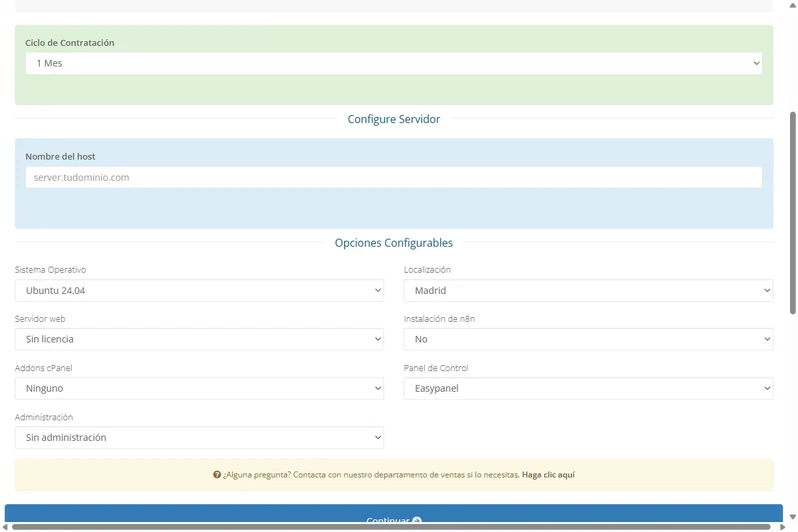
Para Docker te recomiendo como mínimo un Servidor VPS Cloud 2, ya que EasyPanel pide al menos 2 GB de memoria RAM.
Al contratarlo, en "Panel de Control" eliges "Easypanel" o "Coolify", nosotros te instalamos el panel y lo que recibes es la URL para crear tu primera cuenta dentro de tu servidor.
Desde esa URL creas tu cuenta con tus datos, pulsas "Setup" y ya estás dentro de EasyPanel.
Como ves, hoy es muy fácil desplegar contenedores Docker, ya sea con un sistema de plantillas o con cualquier otro sistema, y si necesitas un servidor VPS para los tuyos, te lo entregamos con EasyPanel preinstalado.
Todo esto te lo cuento también en este vídeo en nuestro canal de YouTube: