Cómo configurar y optimizar los envíos en WooCommerce


¿Cuánto vas a cobrar por enviar un pedido? Puedes poner 5 € en WooCommerce y ver qué pasa. Pero antes tienes que saber si cubres el coste del transportista, qué ocurre si el paquete pesa más o si puedes permitirte regalar el envío.
Antes de tocar nada en los envíos de WooCommerce, hay que hacer unas cuentas. Empezaremos con las opciones que WooCommerce ya trae y usaremos Packlink como ejemplo para conectar el transporte, sin instalar una colección de plugins.
- Cómo funciona el sistema de envíos en WooCommerce
- Cuánto te cuesta enviar y cuánto cobras al cliente
- Zonas de envío, métodos y clases: para qué sirve cada uno
- Cómo crear y configurar zonas de envío en WooCommerce
- Zonas de envío para España: provincias, islas y península
- Zonas de envío internacionales: configuración por países
- Métodos de envío en WooCommerce: opciones nativas y cómo configurarlas
- Precio fijo: cuándo usarlo y cómo configurarlo paso a paso
- Envío gratuito en WooCommerce: configuración por importe mínimo o cupón
- Recogida en local: cómo activarla para clientes cercanos
- Tarifas de envío en WooCommerce según peso, precio o producto
- Cómo integrar tu transportista en WooCommerce
- Transportistas disponibles en España: Correos, MRW, Nacex, SEUR y más
- Opciones para envíos nacionales en Latinoamérica
- Cómo conectar Packlink PRO con WooCommerce
- Tarifas en tiempo real: qué precio verá el cliente al finalizar la compra
- Los mejores plugins de envíos para WooCommerce
- Flexible Shipping
- Weight Based Shipping for WooCommerce
- WooCommerce Shipment Tracking
- YITH Product Shipping for WooCommerce
- WooCommerce Shipping (plugin oficial)
- Cómo automatizar los envíos de tu tienda online en WordPress
- Flujo de trabajo automatizado: del pedido al envío con menos tareas manuales
- Configura notificaciones automáticas en WooCommerce al completar el pedido
- Cómo influye el hosting en el checkout y en los envíos de WooCommerce
- Revisa el checkout y el impacto del servidor en la experiencia del usuario
- Características de un hosting WordPress optimizado para tiendas WooCommerce

Cómo funciona el sistema de envíos en WooCommerce
Cuánto te cuesta enviar y cuánto cobras al cliente
Toma uno de tus paquetes habituales, ya embalado, y pide presupuesto con su peso, sus medidas y su destino. Una caja grande puede salir cara aunque pese poco, y lo mismo ocurre con otras combinaciones de peso, tamaño y destino. Pregunta por la recogida, el seguro y los posibles recargos: si te quedas solo con el precio inicial, no tendrás la imagen completa.
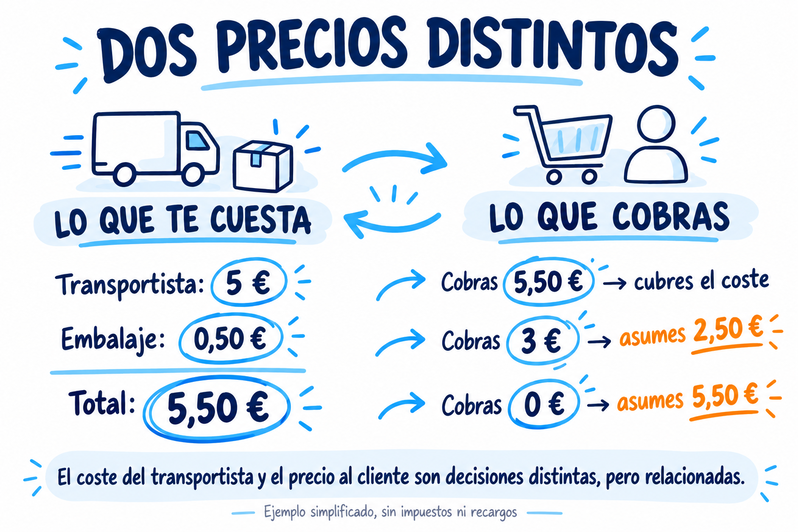
Ahora sí, hagamos números. Supongamos que el transporte cuesta 5 € y la caja, 0,50 €. Enviar ese pedido te cuesta 5,50 €. Si cobras 3 € al comprador, los otros 2,50 € salen de tu bolsillo. Si ofreces envío gratuito, asumes los 5,50 €. Son cifras de ejemplo, no una tarifa de transporte.
El importe que pongas en WooCommerce debe salir de esa cuenta, y el mínimo para regalar el envío, del margen que te deje el pedido.
Zonas de envío, métodos y clases: para qué sirve cada uno
Un pedido va a Baleares. La zona decide qué opciones aparecen para esa dirección. El método es lo que elige el comprador, como un envío estándar a precio fijo. Una clase de envío agrupa productos que necesitan un coste distinto, por ejemplo, los voluminosos.
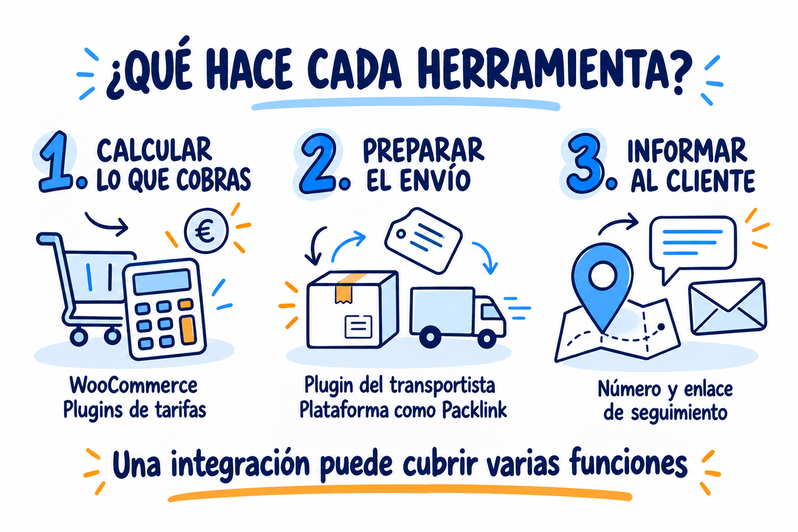
WooCommerce incluye precio fijo, envío gratuito y recogida en local. Para comprar etiquetas o consultar tarifas al transportista necesitas una integración, aparte de estas opciones de envío.
Cómo crear y configurar zonas de envío en WooCommerce
Zonas de envío para España: provincias, islas y península
Entra en WooCommerce → Ajustes → Envío → Zonas de envío y pulsa Añadir zona. Ponle nombre, selecciona sus regiones y añade los métodos. Si lo necesitas, define qué destinos entran en cada zona mediante códigos postales.
Separar Península, Baleares, Canarias, Ceuta y Melilla es casi obligatorio, ya sea por impuestos o por costes distintos. Las condiciones de tus proveedores te dirán dónde hacer esos cortes.
¡Ojo con el orden!
WooCommerce aplica la primera zona que coincide con la dirección. Si "España" está por encima de "Baleares", puede tapar sus condiciones específicas. Arrastra las zonas concretas arriba, deja las amplias debajo y guarda los cambios. La guía de zonas explica esta prioridad.
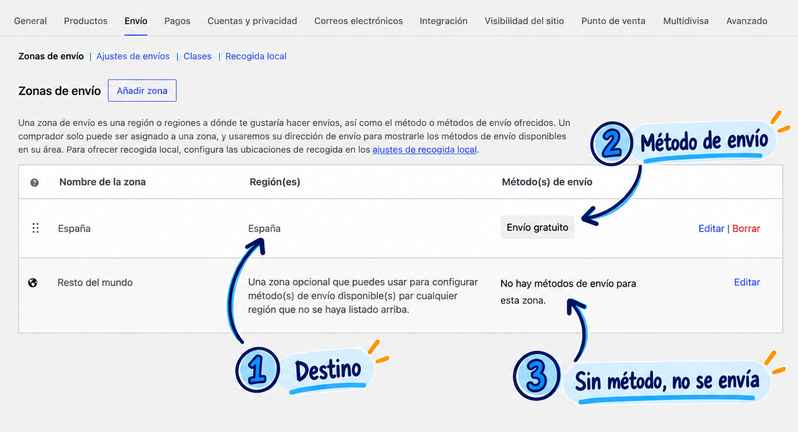
Ejemplo sencillo: España tiene un método de envío y "Resto del mundo" se queda sin métodos.
Zonas de envío internacionales: configuración por países
Portugal y Francia pueden compartir zona si ofreces las mismas condiciones. Cuando cambien, sepáralos. Revisa también los destinos permitidos en Ajustes → General.
Antes de abrir un destino, confirma con el proveedor la cobertura, los plazos, las restricciones y la documentación. Si hay trámites aduaneros, aclara quién paga esos cargos.
Confirma cuánto te cuesta ese servicio antes de decidir qué cobras en el checkout. Deja visibles también las condiciones de devolución: vender fuera no termina cuando sale la caja.
Si tu tienda está en Latinoamérica y entrega dentro de tu país, funciona igual. Por ejemplo, en México puedes separar los códigos postales de tu ciudad del resto del país si tienen otra tarifa.
Selecciona las regiones disponibles o limita por códigos postales, añade sus métodos y coloca la zona local primero. El nombre de la zona no define su cobertura: la definen las regiones y los códigos que elijas.
"Resto del mundo" recoge las direcciones que no encajan en ninguna otra zona y, si no tiene métodos, no ofrece envío. Si te encuentras con el mensaje "No hay opciones de envío", comprueba la dirección, los destinos permitidos y los métodos activos de la zona correspondiente.
Métodos de envío en WooCommerce: opciones nativas y cómo configurarlas
WooCommerce te basta para precio fijo, envío gratuito y recogida. Si quieres añadir reglas por peso o por producto, puede que necesites algún plugin adicional.
Como WooCommerce ya es un plugin, sus complementos se llaman oficialmente extensiones, aunque en general también se les llama plugins.
Precio fijo: cuándo usarlo y cómo configurarlo paso a paso
Con paquetes parecidos, una cantidad fija suele ser un buen punto de partida:
- Abre la zona y pulsa Añadir método de envío.
- Elige Precio fijo.
- Escribe el nombre que verá el comprador, por ejemplo, "Envío estándar".
- Introduce el importe, revisa los impuestos y guarda.
Ese es el importe que se cobra al cliente. La configuración de precio fijo también admite, si lo necesitas, costes por unidades y por clases.
Envío gratuito en WooCommerce: configuración por importe mínimo o cupón
Añade Envío gratuito a la zona, selecciona el requisito de importe mínimo e introduce 60 para ofrecerlo desde 60 €.
Por debajo de ese importe, el comprador necesitará otra opción, como el precio fijo, así que déjala activa. No hay nada especial en esos 60 €: elige un mínimo con el que el margen te cubra el transporte.
Ten en cuenta también los descuentos, que complican un poco la cuenta. Un carrito de 65 € con un cupón de 10 € se queda en 55 €. El método tiene una casilla para comprobar el mínimo antes del descuento; si no la marcas, se calcula después.
Si quieres que funcione con un cupón, activa Permitir envío gratuito en el cupón y selecciona ese requisito en el método. La guía de envío gratuito muestra las distintas combinaciones.
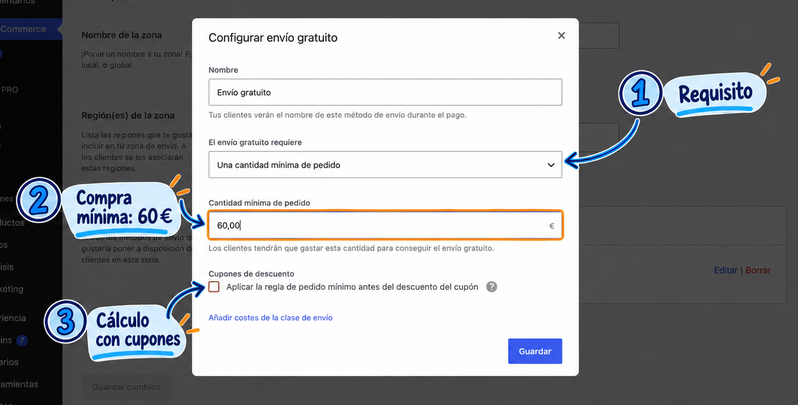
Ejemplo de envío gratuito desde 60 € de compra, con el mínimo calculado después del cupón.
Recogida en local: cómo activarla para clientes cercanos
Si tienes un establecimiento, puedes ofrecer recogida. Publica la dirección y el horario, y aclara también cuándo estará listo el pedido: el correo de compra no significa necesariamente "ya puedes venir".
En el checkout clásico, añade Recogida local como método de la zona. En el checkout de bloques, ve a WooCommerce → Ajustes → Envío → Recogida local, activa la opción y añade una ubicación. La documentación de recogida explica los dos sistemas. Hablamos de tu local, no de un punto del transportista.
Tarifas de envío en WooCommerce según peso, precio o producto
Mira primero las reglas de tu integración. Packlink, por ejemplo, permite usar su tarifa, aplicar un porcentaje o fijar precios por peso o por valor del carrito. Para este ejemplo nos basta con esas opciones.
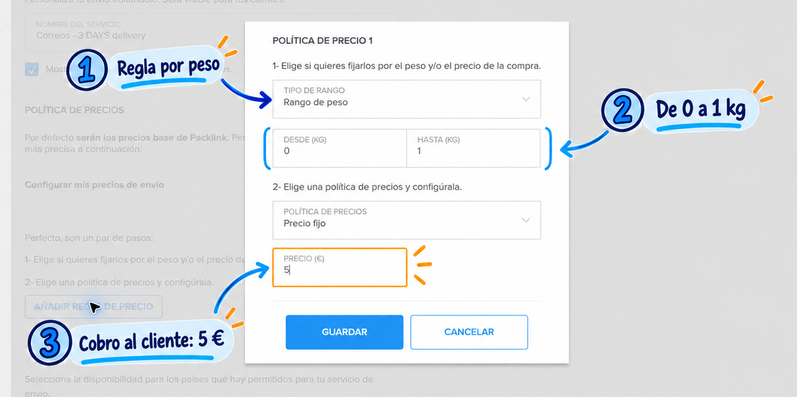
Regla ilustrativa: cobrar 5 € al cliente por paquetes de hasta 1 kg. No es el precio del transportista.
Cómo configurar envíos por peso en WooCommerce
Rellena el peso de los productos y comprueba la unidad de la tienda. Los tramos no deben solaparse: un pedido de exactamente 1 kg tiene que encajar en una sola regla.
El precio fijo no trae un editor de tramos por peso. Puedes usar las reglas de Packlink o un calculador como Flexible Shipping. Cuando pidas presupuesto a los distintos proveedores, ten en cuenta también el embalaje y sus medidas.
Tarifas según el precio del pedido
Puedes probar a cobrar menos transporte en los pedidos grandes. Un único mínimo para el envío gratuito lo resuelves con WooCommerce básico, pero varios tramos necesitan reglas adicionales.
Prueba carritos justo por debajo del límite, en el límite y por encima. Ahí es donde aparecen los huecos o las condiciones que se solapan.
Coste de envío por producto individual
Una camiseta y una lámpara no siempre se envían igual. Puedes agruparlas mediante clases de envío y asignar costes en precio fijo. Cuando el carrito mezcla clases, decides si sumar sus costes o aplicar el de la más cara.
Para reglas personalizadas por producto, una extensión como YITH Product Shipping ofrece más opciones.
Cómo integrar tu transportista en WooCommerce
Correos o SEUR llevan el paquete. Packlink es una plataforma desde la que contratas servicios de varios transportistas, y su plugin conecta esa plataforma con la tienda. Encaja si quieres comparar precios y servicios de distintas agencias desde un mismo panel.
Transportistas disponibles en España: Correos, MRW, Nacex, SEUR y más
¿Ya tienes contrato y buenas condiciones con una agencia? Empieza por su integración. Una plataforma puede resultar más cómoda cuando quieres comparar servicios sin mantener varias conexiones.
El plugin de Correos requiere contrato. Con SEUR también hay que tramitar el alta y las claves. Para MRW, Nacex, GLS u otras empresas, pregunta quién mantiene el módulo y qué incluye.
Opciones para envíos nacionales en Latinoamérica
Estas son algunas opciones para entregar dentro de cada país, no desde España:
- México: Estafeta te deja consultar costes con origen, destino, peso y medidas.
- Colombia: Coordinadora tiene integración con WooCommerce.
- Chile: Blue Express también tiene integración con plugin.
- Argentina: Andreani tiene plugin oficial con zonas de envío para Argentina.
Confirma la cobertura y los requisitos de cuenta. Como alternativa multioperador, Envia.com conecta con WooCommerce; revisa los servicios disponibles para tu origen.
Cómo conectar Packlink PRO con WooCommerce
Como ejemplo usaremos Packlink PRO for WooCommerce; con otras integraciones el proceso es parecido. Pese al nombre, el plugin es gratuito y puedes empezar con el plan Free. Plus añade funciones de pago. En los dos pagas cada envío, y con una cuota fija mayor el precio por envío baja.
- Crea una cuenta y guarda la dirección de recogida y tus paquetes habituales.
- Instala el plugin de Packlink.
- En Packlink, abre Configuración → Packlink PRO clave de API, genera la clave y pégala en WooCommerce → Packlink PRO.
- Selecciona los servicios y configura qué cobrarás al comprador.
- Comprueba que funciona con un pedido aceptado o pagado que llegue al panel. Revisa el paquete antes de pagar el transporte y crear la etiqueta.
La ayuda de Packlink detalla la conexión paso a paso. En la captura inferior, tomada en su plataforma, puedes ver el coste antes de contratar.
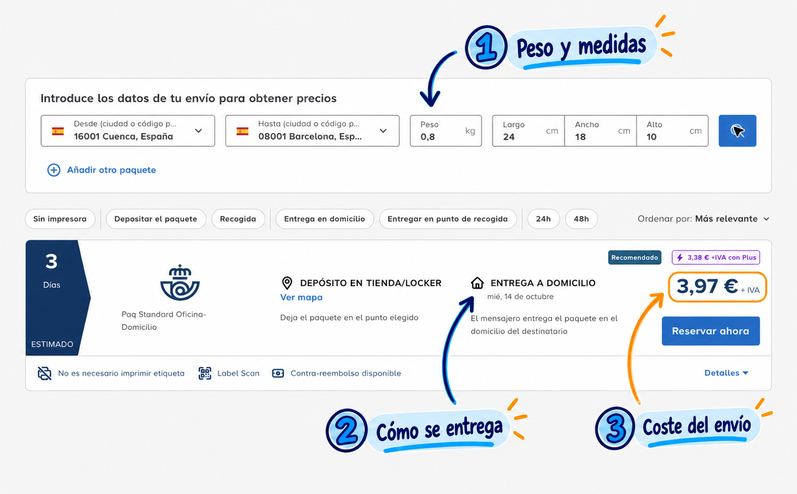
Consulta de ejemplo: 0,8 kg, caja de 24 × 18 × 10 cm y envío de Cuenca a Barcelona. Los 3,97 € + IVA corresponden a esa consulta, no a una tarifa general.
¿Y si añades Flexible Shipping? Su tarifa no tiene por qué seleccionar el servicio para la etiqueta: puedes cobrar con una regla y elegir después la agencia. Prueba eso antes de combinar plugins.
Tarifas en tiempo real: qué precio verá el cliente al finalizar la compra
Algunas integraciones consultan al proveedor cuando el comprador introduce su dirección. El precio corresponde al paquete estimado; las diferencias de peso, medidas o recargos pueden cambiar el coste final.
Prueba qué ocurre cuando esa consulta falla. Y evita mostrar dos opciones equivalentes por haber dejado activos varios métodos para lo mismo.
Los mejores plugins de envíos para WooCommerce
No hace falta instalar toda la lista. La combinación que te conviene saldrá de tus propias necesidades.
Flexible Shipping
Su versión gratuita calcula tarifas por peso y por valor del carrito. Las reglas avanzadas, como las basadas en clases de envío, requieren la versión PRO. Calcula lo que cobras; no es una conexión automática con cualquier agencia.
Weight Based Shipping for WooCommerce
Según el caso, el peso puede marcar una gran diferencia en tus envíos. Este plugin tiene versión gratuita y opciones PRO, con condiciones de destino y valor del pedido. Compáralo con Flexible Shipping: instalar los dos para hacer lo mismo te añade trabajo, no ventajas.
WooCommerce Shipment Tracking
Con esta extensión oficial de pago, el número y el enlace de seguimiento aparecen en el pedido y en los correos. No contrata el transporte ni obtiene el número por su cuenta. Si tu integración ya informa al cliente, comprueba si aporta algo más antes de pagar otra extensión.
YITH Product Shipping for WooCommerce
Para catálogos con condiciones por productos concretos, YITH Product Shipping permite definir reglas de cobro. Es de pago. La compra de etiquetas sigue siendo tarea del proveedor de transporte.
WooCommerce Shipping (plugin oficial)
Que sea oficial no significa que te sirva en cualquier país. Lo incluimos para que no lo confundas con otros de nombre parecido. Solo compra e imprime etiquetas para tiendas de Estados Unidos que usan dólares estadounidenses. La extensión es gratuita, las etiquetas se pagan y no ofrece tarifas en tiempo real en el checkout.
Cómo automatizar los envíos de tu tienda online en WordPress
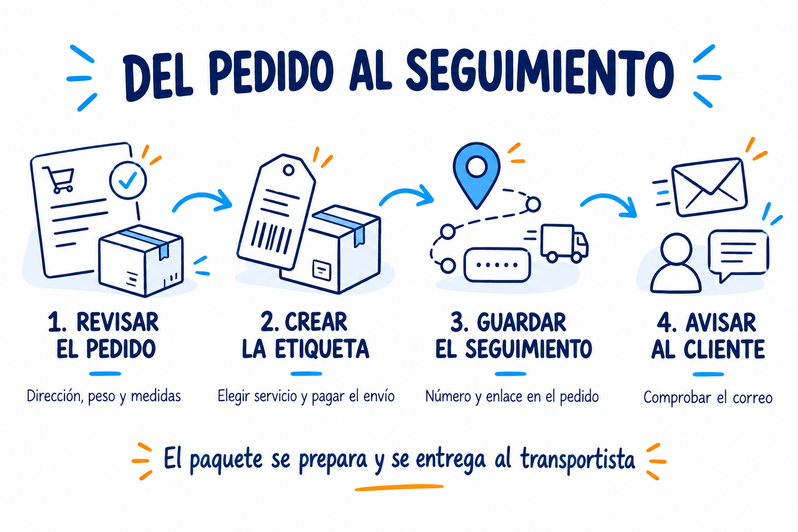
Flujo de trabajo automatizado: del pedido al envío con menos tareas manuales
Copiar direcciones de un panel a otro es una de esas tareas que parecen pequeñas hasta que se acumulan los pedidos. Una integración puede ahorrarte esa copia, preparar las etiquetas y devolver el seguimiento. El alcance depende del plugin y del plan.
Embalar y entregar la caja sigue siendo cosa tuya.
Configura notificaciones automáticas en WooCommerce al completar el pedido
Puedes activar el aviso de pedido completado en WooCommerce → Ajustes → Correos electrónicos. Los ajustes de correo controlan ese mensaje; el número debe aportarlo el plugin de transporte o de seguimiento.
Con Shipment Tracking, abre el pedido, elige el proveedor, añade el número y guarda. Cuando completes el pedido, el correo de pedido completado incluirá esos datos. Guardarlos no envía el aviso.
Una integración puede hacer parte de esto automáticamente. Comprueba el correo que recibe el comprador y abre su enlace de seguimiento: la etiqueta puede estar lista mientras el cliente todavía no sabe nada del envío.
Cómo influye el hosting en el checkout y en los envíos de WooCommerce
Una tienda online no funciona igual que una web normal. Un catálogo grande, los filtros avanzados y la gestión de la caché están entre los principales motivos.
Revisa el checkout y el impacto del servidor en la experiencia del usuario
A veces cambias la dirección y el total se queda pensando. Puede deberse a los recursos del servidor o al tiempo que tarda el transportista en responder a la consulta. Las dos esperas se notan en el formulario de compra o checkout.
Si una tarifa falla, revisa las claves, la cobertura y los registros del plugin. Cambiar de hosting no arreglará una conexión mal configurada.
Características de un hosting WordPress optimizado para tiendas WooCommerce
Tu tienda necesita recursos para atender búsquedas y compras, copias de seguridad y un soporte que conozca WooCommerce. Un entorno de pruebas permite ajustar los envíos sin tocar la tienda activa.
Si tienes pocas visitas o pocos productos, puedes empezar con un hosting más básico, pero a medida que crezcan las visitas y el catálogo tendrás que revisarlo.
Ojo con la caché: el carrito y la página de finalizar compra no deben tratarse como páginas estáticas, porque sus datos cambian con cada pedido, como recuerda WooCommerce.
Valora el hosting WordPress de Raiola Networks según el tráfico y las necesidades de tu tienda. Antes de abrir los envíos al público, haz una compra de prueba hasta recibir el correo de seguimiento. Mejor encontrar tú el fallo que enterarte por el primer cliente.
Si te queda alguna duda sobre los envíos en WooCommerce, déjanos un comentario.