Cómo instalar WooCommerce en WordPress


Cada vez más las pequeñas y medianas empresas, autónomos y emprendedores digitales apuestan por vender online, y la herramienta más utilizada para hacerlo en el ecosistema WordPress es WooCommerce.
WooCommerce, con casi 6 millones de sitios webs activos, es un plugin gratuito que convierte cualquier página web hecha con WordPress en una tienda online completa, con catálogo de productos, carrito de compra, gestión de pagos y envíos, e incluso herramientas para cupones, impuestos y estadísticas.
A día de hoy, es la solución de comercio electrónico más popular del mundo y representa más del 38% de todas las tiendas online activas de este 2025. A esto tienes que sumar hasta 10.000 herramientas (o plugins) adicionales en el repositorio oficial. Con esta cantidad de herramientas, es difícil no estar cubierto ante cualquier necesidad, y al ser open-source, se puede programar opciones especiales a través de una enorme red de desarrolladores locales. Si a esto le añades que funciona bajo WordPress que es la plataforma líder para creación de webs con más del 43% del mercado global, sabes que vas a estar bien cubierto.
En esta guía aprenderás cómo instalar WooCommerce en WordPress paso a paso, desde cero, incluso si no tienes experiencia previa. Además, te añadimos consejos de configuración inicial y una sección de solución de problemas comunes (troubleshooting) que te ahorrará dolores de cabeza más adelante. ¡Vamos al lío!
- Requisitos previos antes de instalar WooCommerce
- Requisitos básicos del servidor (esto es el hosting)
- Requisitos de WordPress
- Checklist rápido
- Instalar WooCommerce en WordPress
- Instalar WooCommerce desde el repositorio oficial
- Configuración inicial con el asistente de WooCommerce
- Ajustes de configuración de la tienda
- Errores comunes al instalar WooCommerce
- Consejos finales para optimizar tu tienda WooCommerce

Requisitos previos antes de instalar WooCommerce
Esta parte a veces puede ser un poco intimidante, pero es sota, caballo y rey, no te preocupes.
Antes de lanzarte a instalar WooCommerce, asegúrate de que tu web cumple con los siguientes requisitos técnicos mínimos. Ignorar esta parte te puede generar errores molestos, así que vamos a dejarlo bien claro desde el principio.
Requisitos básicos del servidor (esto es el hosting)
- Versión de PHP: 8.2 o superior. WordPress 6.9 y WooCommerce 8.x ya aprovechan mejor esta versión.
- Base de datos: MySQL 5.6+ o MariaDB 10.1+.
- Memoria: mínimo 128 MB de PHP, idealmente 256 MB para evitar bloqueos y mejorar el rendimiento general de tu sitio web.
- HTTPS / SSL: obligatorio si vas a vender online (o recoger datos de usuarios). Casi todos los hostings ya lo incluyen gratis con Let’s Encrypt u otras soluciones gratuitas, HTTPS también es por SEO y seguridad básica, no solo por ventas.
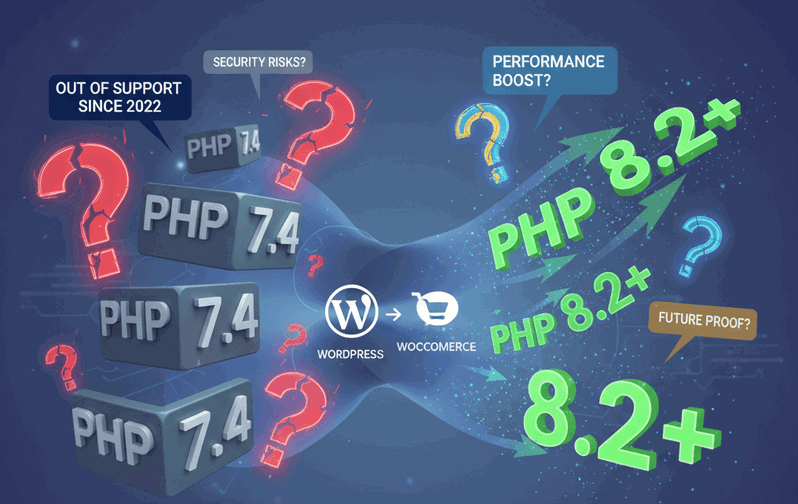
“Aunque WooCommerce aún puede funcionar con PHP 7.4, esta versión está oficialmente fuera de soporte desde 2022. Por motivos de seguridad y rendimiento, se recomienda usar PHP 8.2 o superior antes de finalizar 2025.”
En Raiola Networks, con una simple llamada o ticket te contestamos todas las dudas, cuenta con nosotros. Si no tienes web todavía, cuéntanos tu proyecto y te aconsejamos la mejor solución para tus necesidades.
Requisitos de WordPress
- Versión de WordPress: siempre actualizada a la más reciente. Esto es una buena práctica en general, y de seguridad en particular.
Tener actualizado todo con las versiones más recientes, hace que tu web sea más segura y rápida, salvo algún conflicto, en la gran mayoría de ocasiones. Esto en comercio electrónico, es mucho más importante que en un sitio web normal. - Tema compatible: Aunque WooCommerce funciona con casi cualquier tema, lo ideal es usar un tema optimizado (por ejemplo, Storefront). De momento no te preocupes demasiado por esto.
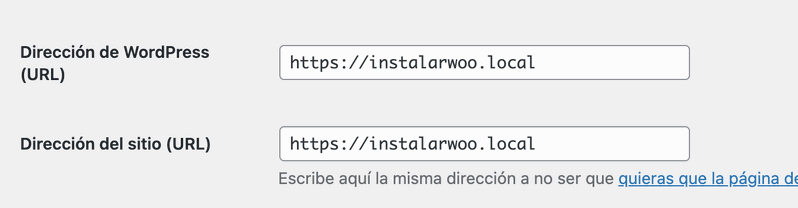
- Idioma: Un asunto que puede producir algunos dolores de cabeza, es el tema del idioma. Ya sea español o cualquier otro, es importante que el idioma esté fijado en los ajustes de WordPress antes de instalar WooCommerce.

Hay ajustes de URL y de páginas especiales de WooCommerce que después son más pesadas de ajustar si hay que cambiarlas, una a una, después de instalar el plugin.
Checklist rápido
Antes de instalar:
- Tienes WordPress instalado y actualizado.
- Tu hosting soporta PHP 8.2+ y HTTPS.
- Tienes al menos 128 MB de memoria PHP.
- Que puedas entrar al panel de administración de WordPress, con credenciales de administrador.
Instalar WooCommerce en WordPress
La instalación de WooCommerce es sencilla y aunque en WordPress se puede hacer de dos formas, desde el repositorio oficial de WordPress o subiendo el archivo ZIP manualmente, vamos a ver el primer método, ya que el segundo método se usa más en otros casos.
Instalar WooCommerce desde el repositorio oficial
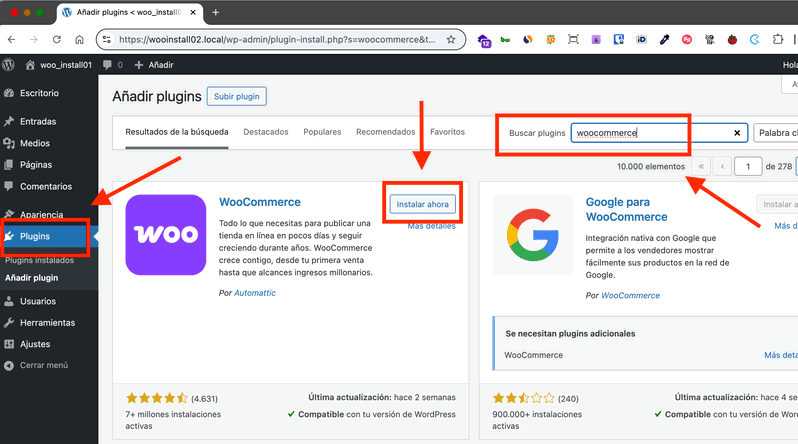
- Entra al escritorio de WordPress. Es la parte de administración de tu sitio web y tendrás que ser administrador para hacerlo. A la izquierda encontrarás una columna con las secciones más importantes de WordPress.
- Ve a Plugins → Añadir plugin.
- En el buscador, escribe WooCommerce y pulsa Enter. Te aparecerán hasta 10.000 resultados distintos. No te preocupes, es el primero como se ve en la pantalla superior.
- Haz clic en Instalar ahora y luego en Activar. Los plugins siempre se instalan siguiendo estos dos pasos. Después de instalar espera unos segundos hasta que el botón cambie a activar. Pulsa activar y tras unos segundos tendrás activado el plugin.
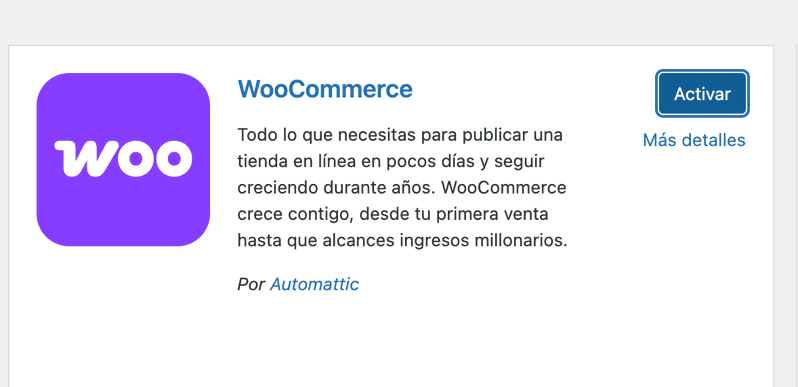
Con este método tendrás siempre la versión oficial y más estable de WooCommerce.
Configuración inicial con el asistente de WooCommerce
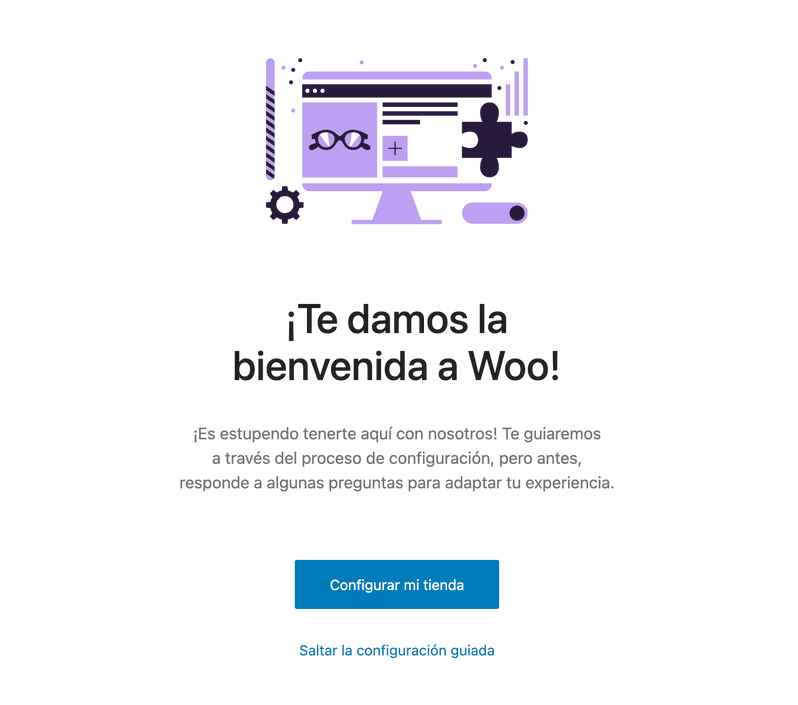
Una vez que actives WooCommerce, se abrirá automáticamente el asistente de configuración inicial. Este asistente te guiará por los pasos básicos para poner en marcha tu tienda.
Si eres usuario avanzado puede que quieras “Saltar la configuración guiada” y continuar los ajustes a mano, en cuyo caso, pasarías al escritorio para seguir desde allí ajustando uno a uno cada uno de los ajustes.
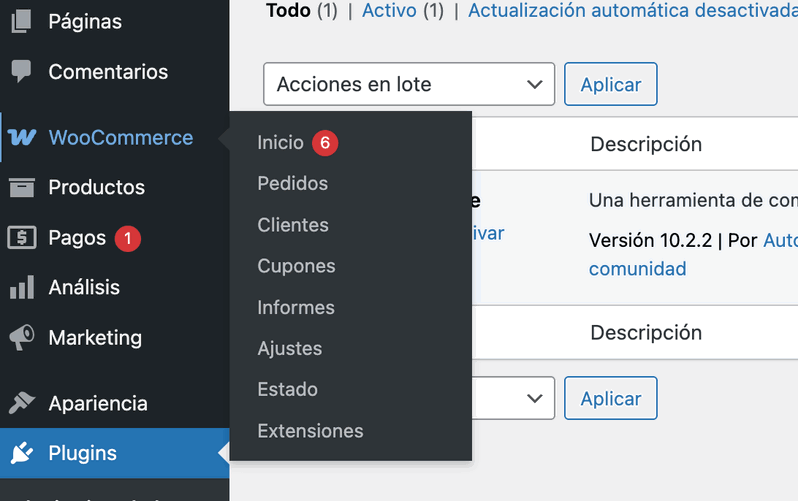
En este tutorial, de todas formas, vamos a continuar con el asistente paso a paso.
En la primera parada, nos pide saber si es tu primera tienda, si ya vendes o te dedicas a montar tiendas para clientes. Elige la opción que corresponda y le damos a seguir.
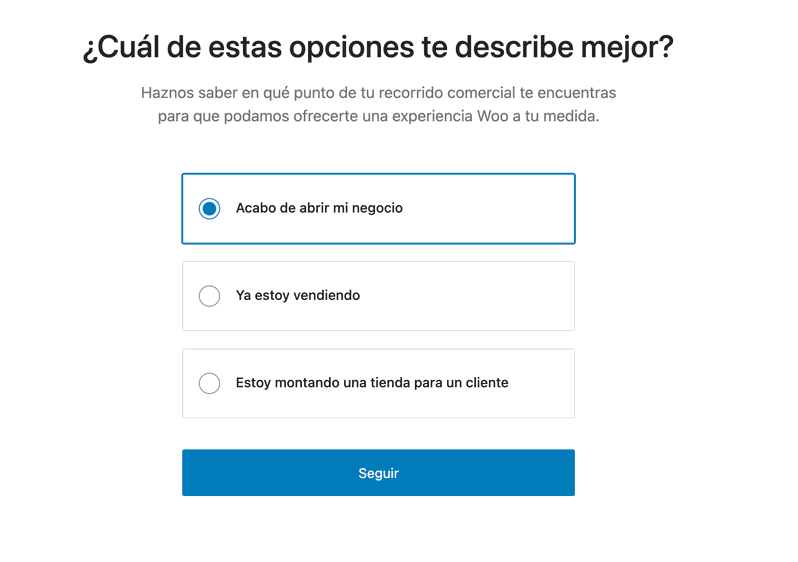
Ajustes de configuración de la tienda
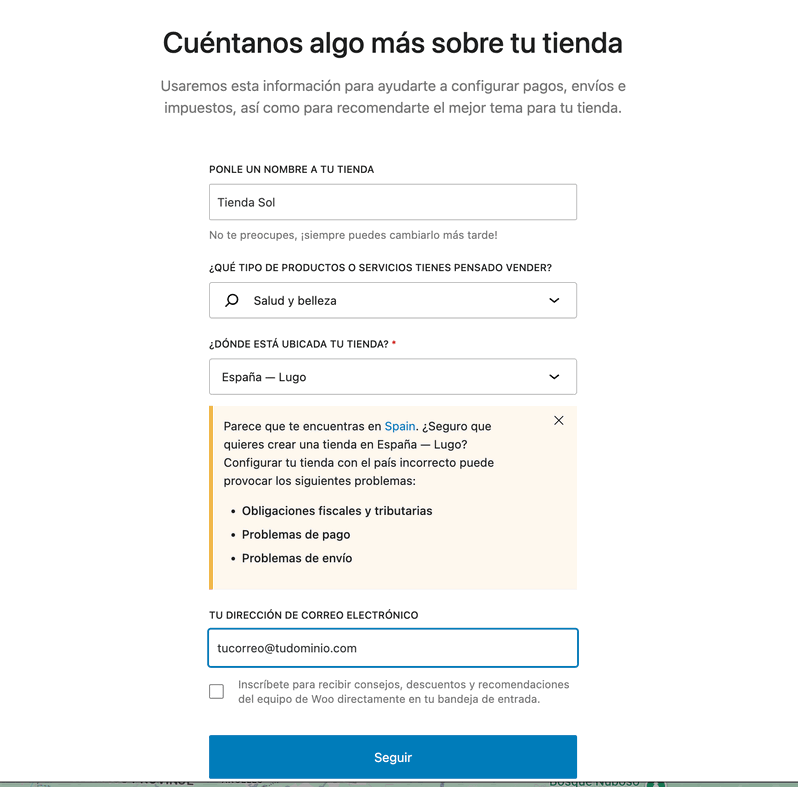
En esta pantalla tenemos que ponerle el nombre a la tienda, si no lo tienes decidido, después se puede cambiar en los ajustes del sistema.
Asimismo, pide que categoría de productos vendes. Si son varios, de momento pon la categoría de producto o servicio principal.
¡Ojo con esta parte que sigue!
Toca definir el país, y en el caso de España, provincia. Como toda empresa, una tienda tiene sus obligaciones fiscales y poner un país distinto, o incluso una provincia, puede causar problemas de impuestos, pagos o incluso de envíos.
Por defecto, sistema asigna la moneda local (para España → Euro) y la ubicación de puntos y comas en la separación de miles y céntimos (ejemplo 1.000,00 €). Si por lo que fuera necesitas cambiarlo, también es un ajuste que puedes cambiar manualmente.
Vale, el siguiente paso tiene asunto. ¿Te acuerdas que hemos dicho que WooCommerce (a diferencia de otras plataformas de e-commerce) es gratis? Pues bien, aquí es donde WooCommerce y Automattic, su empresa subsidiaria, monetizan. Y no está mal, pero acordaros que WooCommerce se instala de manera global y no siempre sus recomendaciones son las ideales para tu lugar, y menos aún según cada usuario y sus necesidades.
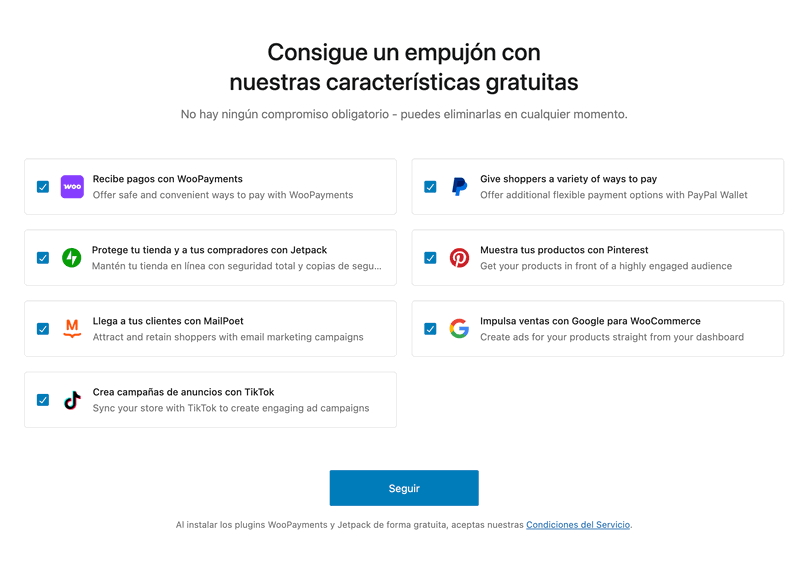
Así que aquí la sugerencia, es sencilla pero clara, desactiva todos los tics y pulsa seguir.
Ya veremos después en cada caso, qué pasarelas de pago usar, qué campañas crear y qué acciones y con qué herramientas trabajar, sin prisa que todavía estamos amueblando la tienda.
Errores comunes al instalar WooCommerce
Aqui algo de troubleshooting maestro de los problemas más típicos durante la fase de instalación del plugin:
Error: Error de memoria al instalar
Causa probable: Hosting limitado o WP_MEMORY_LIMIT demasiado bajo.
Solución rápida: Edita el archivo wp-config.php y aumenta el valor a 256M.
Error: WooCommerce no se activa
Causa probable: Tema o plugin incompatible.
Solución rápida: Cambia temporalmente al tema por defecto (Twenty Twenty-Five) y desactiva los plugins para aislar el conflicto.
Error: Error SSL
Causa probable: El hosting no tiene certificado SSL activo.
Solución rápida: Instala el certificado SSL gratuito desde cPanel y asegúrate que esté configurado correctamente en los ajustes de WordPress.
Consejos finales para optimizar tu tienda WooCommerce
- Usa un hosting optimizado para WooCommerce: muchos errores de velocidad y memoria se deben al hosting.
- Actualiza siempre WordPress, WooCommerce y plugins para evitar vulnerabilidades.
- Realiza copias de seguridad antes de grandes cambios.
- Optimiza imágenes para mejorar la velocidad de carga.
- Activa un sistema de caché o CDN si esperas mucho tráfico.
💡 Si no quieres preocuparte por compatibilidades de PHP, memoria o SSL, lo más sencillo es contratar un hosting especializado en WooCommerce como Raiola Networks, que ofrece soporte técnico experto y servidores preparados para que tu tienda funcione sin problemas.
Hasta aquí esta primera parte de cómo instalar WooCommerce. En próximos artículos iremos viendo cómo personalizar la tienda, añadir los primeros productos o servicios, configuración de pagos, envíos, impuestos, etc. hasta por fin, abrir la tienda al público.
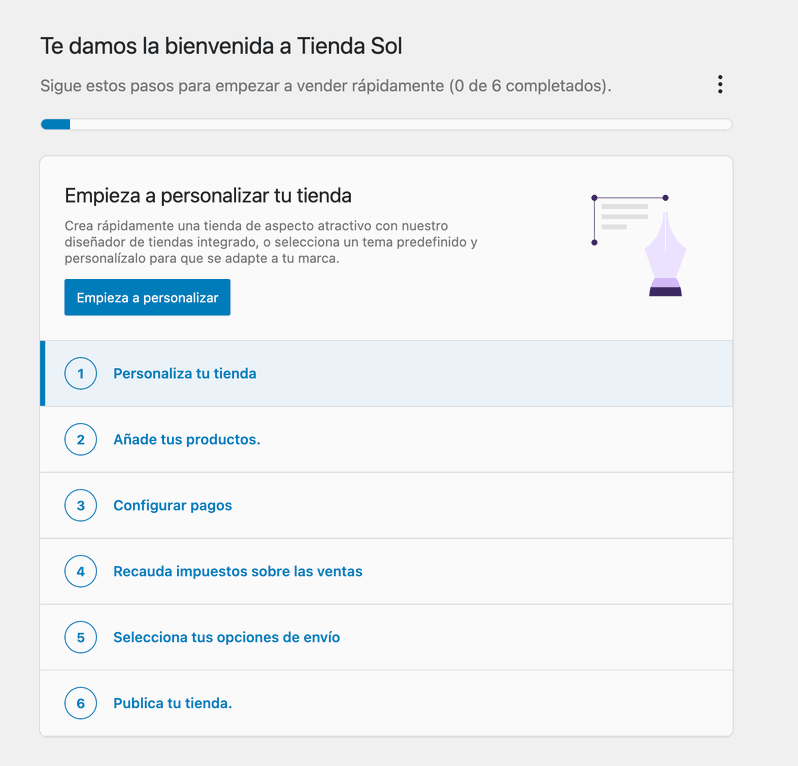
Instalar WooCommerce en WordPress es un proceso sencillo si se siguen los pasos correctos. En menos de 10 minutos puedes tener una tienda online lista para empezar a configurarse y vender. La clave está en prevenir errores comunes y elegir un hosting optimizado para WooCommerce que te ahorra problemas técnicos.
Si tienes alguna consulta general o pregunta particular, por favor escribe en los comentarios abajo. ¡Nos vemos en el próximo tutorial sobre los ajustes iniciales de WooCommerce!