Configuración de WooCommerce paso a paso


Ya has instalado WooCommerce en tu WordPress. Perfecto. Si no es el caso, retrocede al artículo anterior de la serie donde vemos cómo instalar WooCommerce.
Ahora, toca configurarlo bien desde el principio (justo ahora) para evitar errores típicos, precios mal mostrados, envíos que no funcionan, pagos que fallan o, con el fisco hemos topado, impuestos mal calculados.
En esta guía te explico cómo hacer la configuración inicial de WooCommerce paso a paso, sin tecnicismos y con foco en lo fundamental para abrir tu tienda. Sigue este artículo paso a paso y al terminar tendrás tu tienda lista para empezar a vender.
- Qué es WooCommerce y por qué es tan importante configurarlo bien desde el principio
- El asistente de configuración inicial, tu mejor punto de partida
- Qué es exactamente el wizard de WooCommerce
- Qué hacer si te saltaste el asistente o wizard
- Ajustes generales de la tienda (ubicación, moneda y opciones básicas)
- Configura bien país y dirección de la tienda
- Configurar adecuadamente la moneda
- Opciones de venta y visibilidad
- Configuración de productos
- Selecciona tu tema para tu tienda WooCommerce
- Configuración de pagos: cómo empezar a cobrar sin dolores de cabeza
- La importancia de hacer un pedido de prueba
- Configuración de impuestos (IVA en España a nivel básico)
- Cuándo debes activar impuestos
- Configuración mínima recomendada: IVA 21 %
- Errores habituales con los impuestos
- Configuración de envíos, simple al empezar, sin complicarte
- Qué son las zonas de envío
- Error típico, crear envíos demasiado complejos al principio
- Páginas esenciales de WooCommerce
- Qué hacer si alguna página falta o no funciona
- Los emails transaccionales son los avisos automáticos de tu tienda
- Errores comunes al configurar WooCommerce (y cómo evitarlos)
- Siguientes pasos tras la configuración inicial
- Deja WooCommerce listo hoy y evita problemas mañana

Qué es WooCommerce y por qué es tan importante configurarlo bien desde el principio
Como comentamos en el post anterior, WooCommerce es un plugin gratuito que convierte a tu WordPress en una tienda online completa. Es de las herramientas más utilizadas del mundo para crear ecommerce, y hay algo que a veces se descubre tarde, pero no va a ser tu caso.
La configuración inicial es clave:
- Define la moneda y el país correctamente.
- Activa (o no) los impuestos.
- Establece cómo se gestionan los envíos.
- Determina qué métodos de pago se van a ofrecer.
- Crea las páginas imprescindibles del proceso de compra.
Hacer bien esto te puede llevar entre 30 y 60 minutos, pero te ahorra horas de problemas después. Hacerla mal te obliga a rehacer precios, pedidos, impuestos o envíos cuando ya tengas clientes.
Y un apunte importante, WooCommerce es gratis, sí. Para que funcione necesitas:
- Un dominio. El nombre elegido, Tienda Sol
- Un hosting para WordPress preparado para ecommerce.
Aquí el rendimiento, la seguridad y la estabilidad del servidor son claves para que tu tienda no se caiga cuando empieces a recibir visitas.
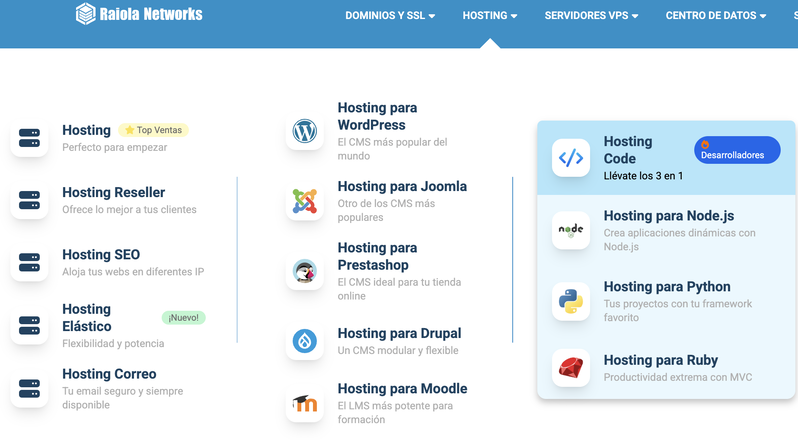
Por suerte estás en el sitio correcto, ya que en Raiola Networks somos una empresa de hosting que lleva muchos años acompañando a miles de emprendedores en España y por el mundo.
El asistente de configuración inicial, tu mejor punto de partida
Nada más activar WooCommerce aparece el asistente de configuración (también conocido como Wizard) que te guía por los ajustes básicos. Si lo viste y lo seguiste, perfecto.
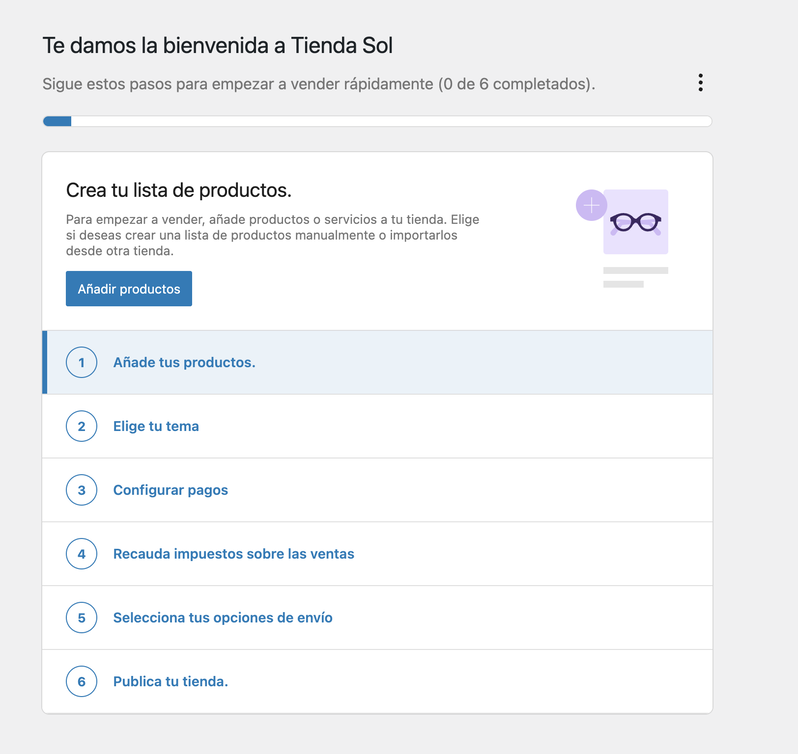
Si lo cerraste por error o no apareció, puedes volver a entrar...
👉 Acceder de forma manual desde WooCommerce → Inicio
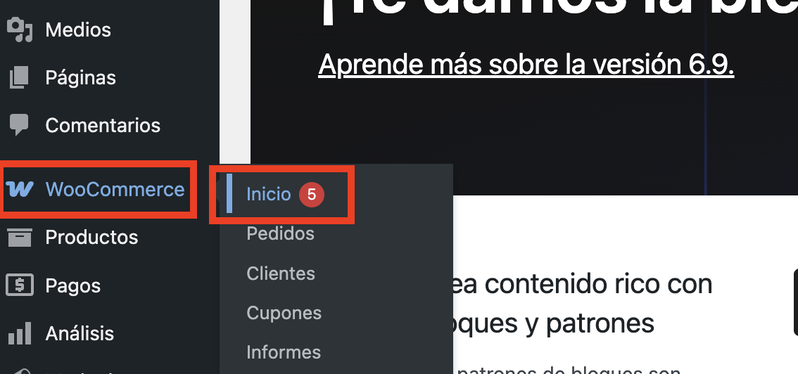
Este asistente sirve para dejar configurados los pilares básicos de la tienda. No te saltes este paso salvo que sepas muy bien lo que estás haciendo.
Qué es exactamente el wizard de WooCommerce
Es un recorrido guiado inicial a modo de onboarding donde:
- Defines tipos de producto.
- Eliges el tema de tu tienda.
- Configuras métodos de pago.
- Gestionas impuestos.
- Seleccionas opciones de envío.
No es obligatorio usarlo, pero para principiantes es la forma más segura de empezar.
Qué hacer si te saltaste el asistente o wizard
Si ya entraste directamente al panel y no sabes si lo hiciste bien, no pasa nada. Todo lo que se configura en el asistente se puede cambiar y revisar más tarde.
👉 Accede desde WooCommerce → Ajustes
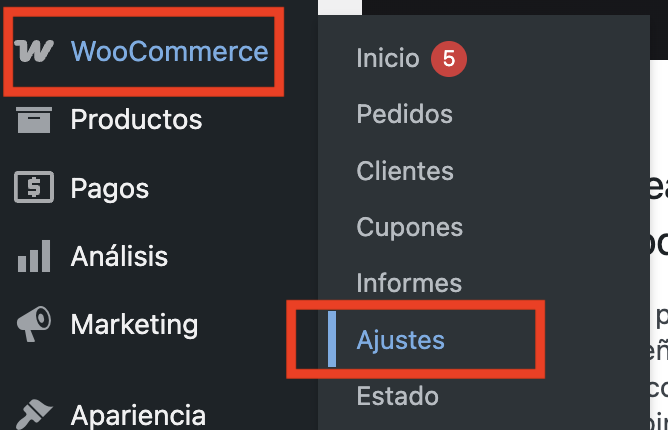
Ahí verás exactamente los mismos apartados de forma manual.
Ajustes generales de la tienda (ubicación, moneda y opciones básicas)
Este es uno de los puntos más importantes de toda la configuración. Aquí se definen las reglas de oro de tu tienda. Abajo te dejo una captura de pantalla donde te avisa seriamente del asunto.
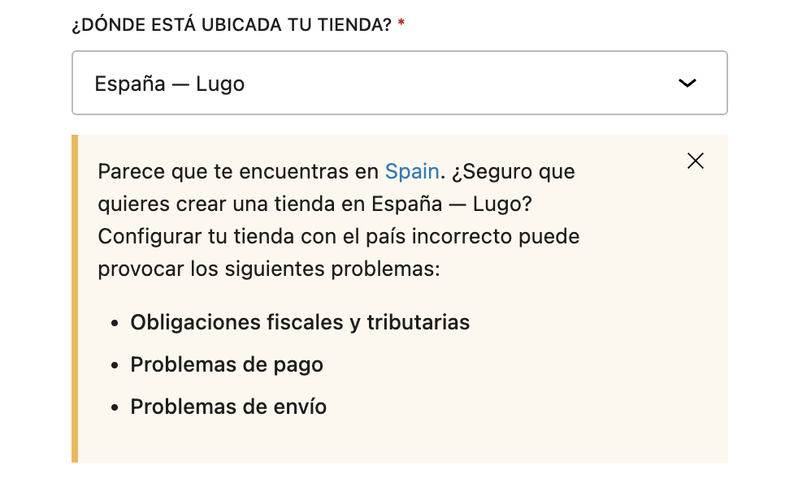
Configura bien país y dirección de la tienda
Aquí debes indicar:
- Dirección.
- País y provincia donde opera la tienda.
- Ciudad.
- Código postal.
👉 Para ajustarlo bien, entra en WooCommerce → Ajustes → General
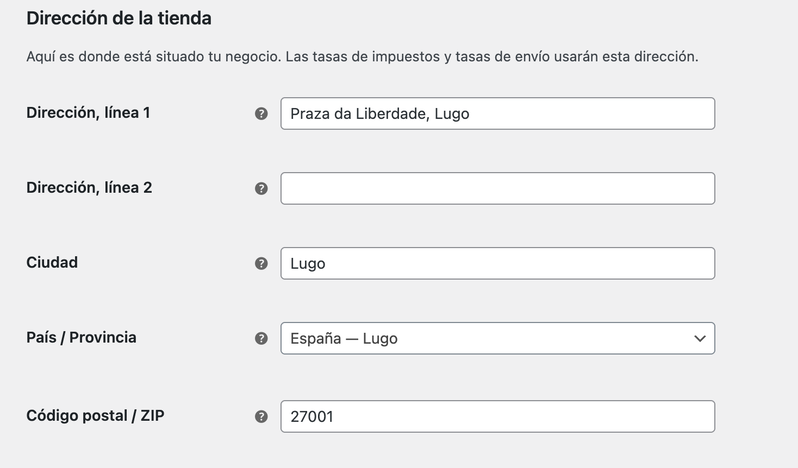
Esto se usa para calcular impuestos y envíos correctamente. Si aquí te equivocas de país, todo lo demás va a fallar después.
Configurar adecuadamente la moneda
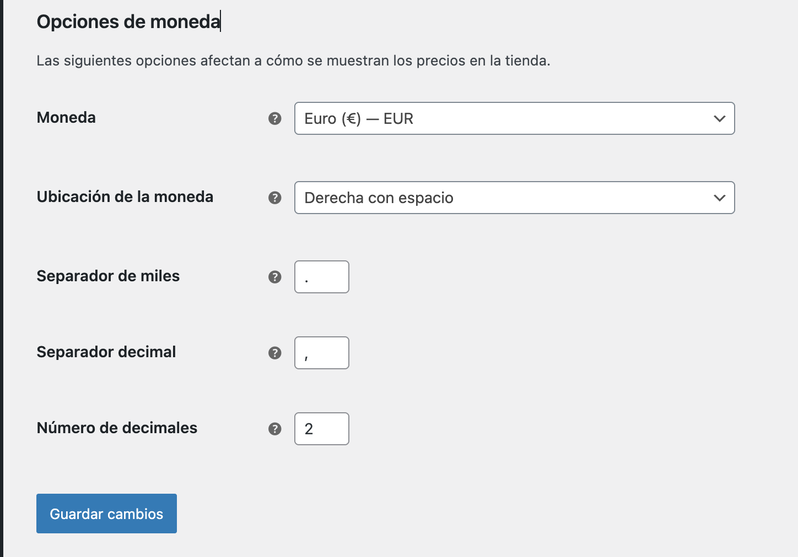
Por defecto, Woo solo permite una moneda de pago así que selecciona la moneda a usar en tu tienda:
- En España: Euro (€).
- En otros países: la moneda local que corresponda.
También debes revisar:
- Posición del símbolo (€ antes o después).
- Separador decimal.
- Número de decimales.
Esto afecta directamente a cómo se muestran los precios en la tienda y en los pedidos.
Opciones de venta y visibilidad
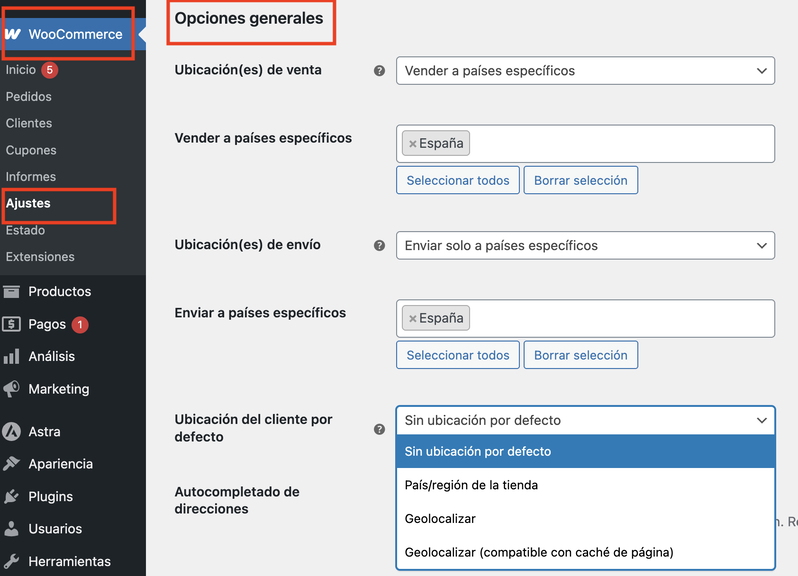
Aquí puedes:
- Permitir o no la venta a determinados países.
- Limitar la visibilidad de productos.
- Ajustar si vendes a todo el mundo o solo a zonas concretas.
Lo recomendable al empezar es no complicarse:
- Empezar vendiendo solo en tu país.
- Una sola moneda.
- Sin reglas raras.
Configuración de productos
Hoy no vamos a profundizar todavía con el alta de productos. Así que vamos a ignorar el paso de añadir productos del Wizard, pero sí vamos a ver los ajustes de los mismos.
👉Entra en WooCommerce → Ajustes → Productos
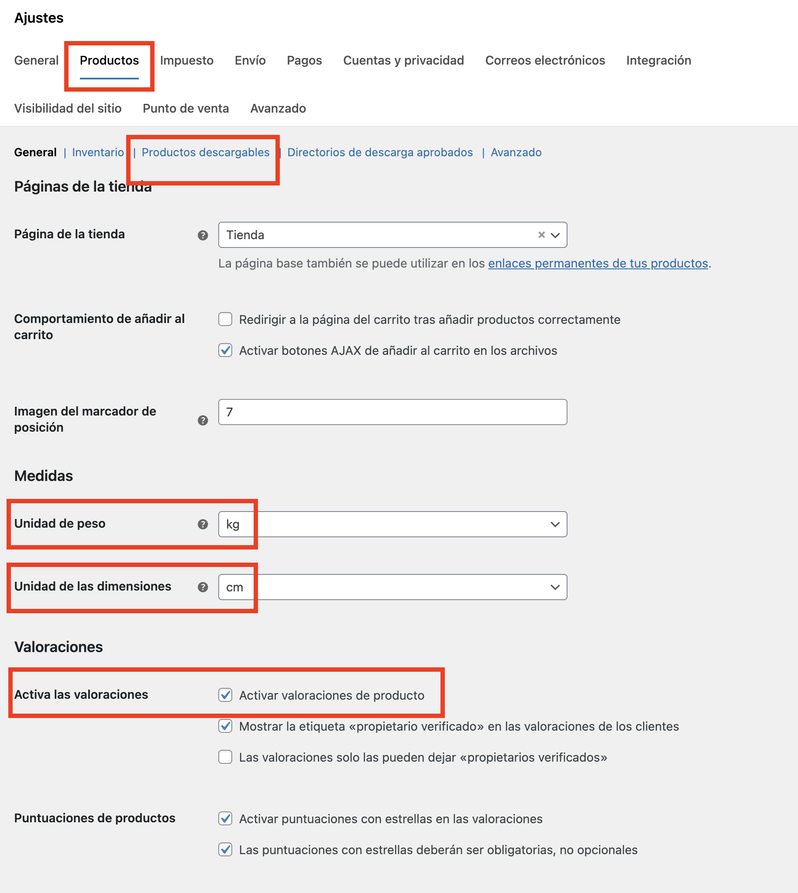
Solo revisamos lo básico:
- Si vas a trabajar con peso y dimensiones (productos físicos).
- Si activas o no las valoraciones de clientes.
- Si permites productos descargables o solo físicos.
De momento no hace falta tocar más. Ya habrá tiempo de optimizar.
Selecciona tu tema para tu tienda WooCommerce
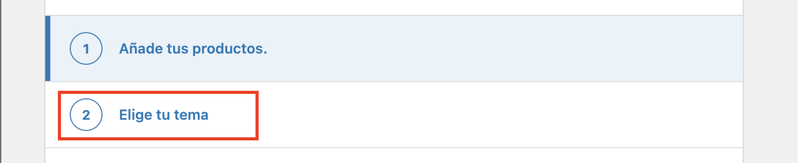
👉Elige la opción 2 del Wizard o entra en Apariencia → Temas → Añadir temas
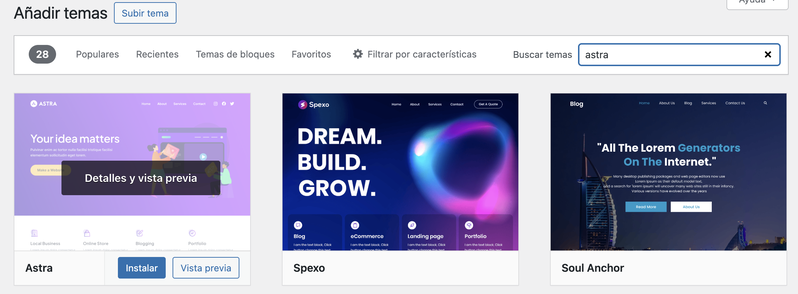
En el ejemplo superior hemos elegido Astra. Recuerda, plugins y temas se instalan, y después, se activan. Más info sobre esto al final del post.
Configuración de pagos: cómo empezar a cobrar sin dolores de cabeza
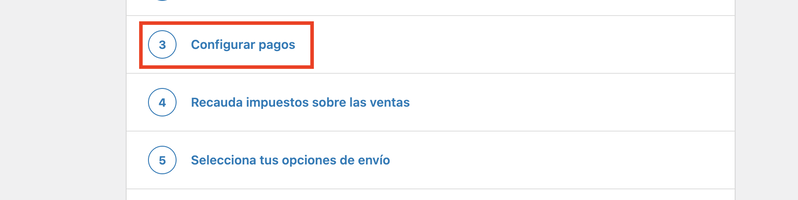
👉 Selecciona la opción 3 del wizard o entra en WooCommerce → Ajustes → Pagos
WooCommerce trae varios métodos estándar para cubrir casos generales. La propuesta por defecto que propone WooCommerce, a mi parecer no es la idónea en España, así que yo la ignoro y no instales nada de lo que sugiere.
En general, si quieres empezar a operar de manera inmediata con tarjetas de crédito, y/o no vas a tener muchos pedidos al principio, usa Stripe e instala el plugin oficial de Stripe en tu WordPress. Es un poco más caro que los bancos españoles, pero es mucho más sencillo de configurar e inmediato de operar pues la cuenta se crea rápidamente.
Si quieres (y te lo recomiendo mucho) usar Bizum, la versión gratuita de Redsys de José Conti ya tiene soporte básico y ya matas dos pájaros de un tiro, Bizum y pasarela para tarjetas de crédito.
Para mucho más detalle, tienes un extenso artículo que le dedicamos a las pasarelas de pago en WooCommerce.
En cuanto a otros métodos de pago, aquí algunos comentarios:
- Transferencia bancaria: solo recomendable para b2b o importes muy altos...
- Contra reembolso: muy en desuso, encarece o incluso impide usar determinados servicios de paquetería y en general genera mucha fricción.
- PayPal: rápido y muy usado por clientes finales, pero con comisiones muy altas. Digamos que tuvo su momento pero yo lo evito.
La importancia de hacer un pedido de prueba
Antes de abrir tu tienda al público, haz una compra de prueba tú mismo:
- Añade un producto al carrito.
- Completa el checkout.
- Simula un pago o incluso paga con un importe muy bajo.
- Comprueba que llegan los correos.
Este paso es fundamental y mucha gente se lo salta.
Configuración de impuestos (IVA en España a nivel básico)
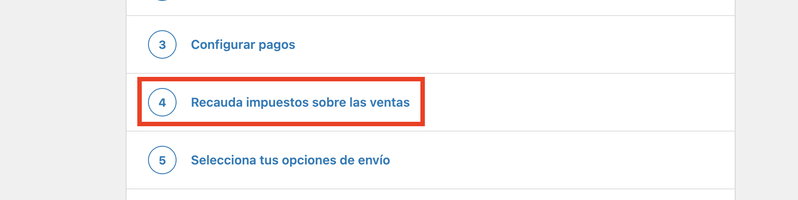
👉 Opción 4 del Wizard, o en WooCommerce → Ajustes → Impuestos
Cuándo debes activar impuestos
Si vendes en España o en la Unión Europea, lo normal es que tengas que aplicar IVA. En ese caso:
- Activa los impuestos.
- Marca si los precios incluyen IVA o no.
Configuración mínima recomendada: IVA 21 %
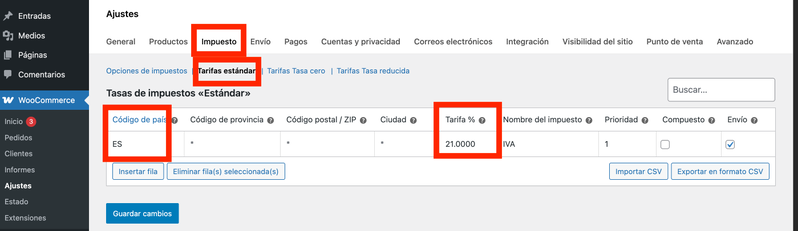
Para una tienda estándar en España el régimen general o estándar, del IVA es del 21% :
- Tipo general: 21 %.
- Define si quieres mostrar precios:
- Con IVA incluido.
- O sin IVA y que se calcule en el carrito.
Esto depende de tu modelo de negocio, pero lo importante es ser coherente y claro. Para consumidor final debes incluir el IVA, y si quieres profundizar en este punto, tenemos una guía completa sobre cómo configurar correctamente los impuestos en WooCommerce.
Errores habituales con los impuestos
- No activarlos cuando son obligatorios.
- Aplicar dos veces el IVA.
- Mostrar precios con IVA y volver a sumarlo en el carrito.
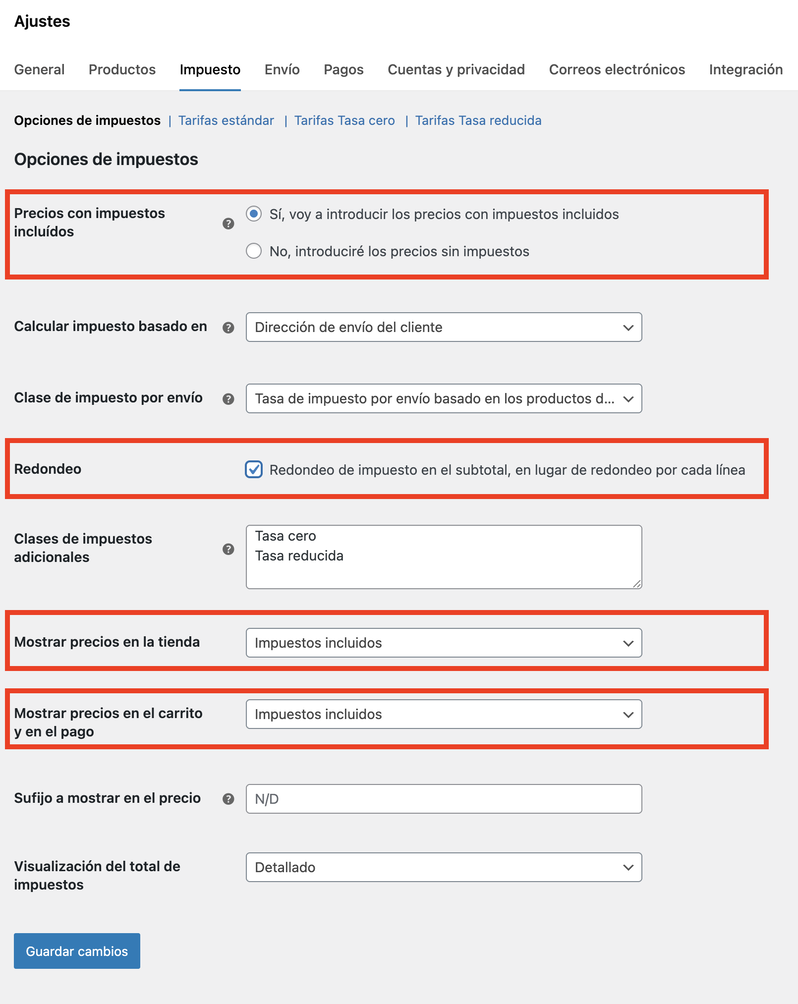
Como regla general y para consumidor final:
- En la ficha del producto → el precio debe aparecer con IVA incluido.
- En el catálogo → con IVA incluido.
- En carrito → con IVA incluido (aunque después se desglosa).
- En checkout → desglose del IVA, pero el precio base ya incluye IVA.
Y después, en España la recomendación es introducir los precios con IVA incluido, y redondeo en el subtotal, como se muestra en la captura superior.
Comprueba cuando crees tu primer producto, y si algo no cuadra, revisa en esta sección primero.
Configuración de envíos, simple al empezar, sin complicarte
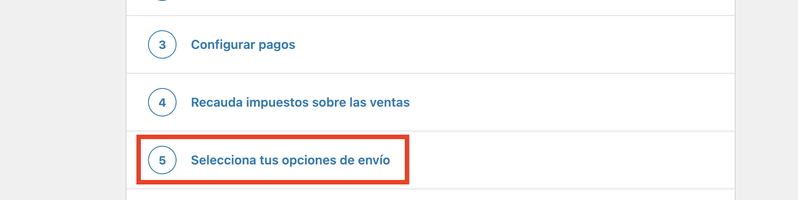
Los envíos son uno de los puntos donde más gente se lía. Y no hace falta.
👉 Entra en WooCommerce → Ajustes → Envío
Qué son las zonas de envío
Una zona de envío es simplemente un área geográfica donde aplicas unas reglas:
- Península y Baleares.
- Islas Canarias.
- Unión Europea.
- Resto del mundo.
Depende del proveedor de envío, cada zona tiene tarifas de envío. Además la fiscalidad (por ejemplo diferentes tasas de IVA) es un melón adicional que puede estar vinculado con donde decides o no enviar… pero esa conversación te la dejamos para que la tengas con tu asesor fiscal.
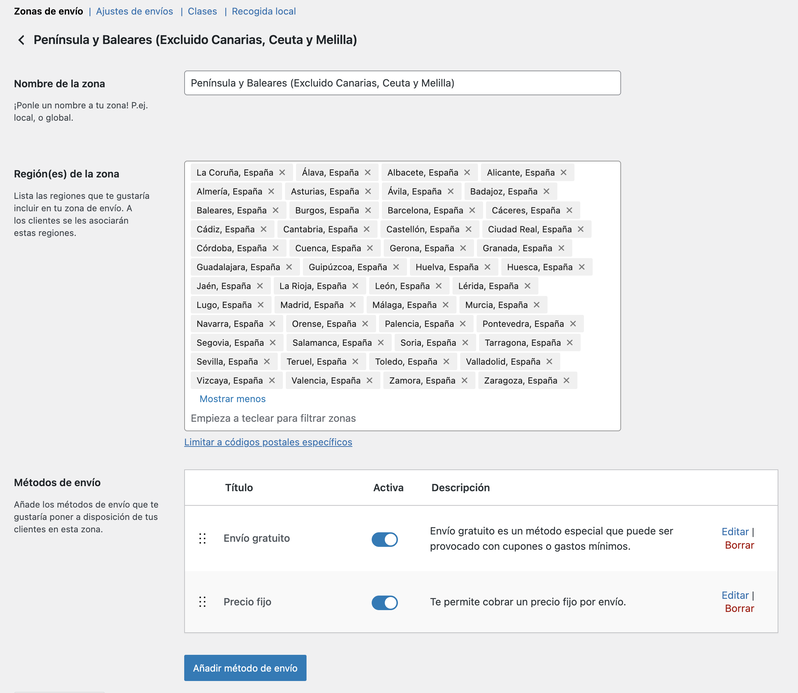
Envío estándar, gratuito y recogida local (si tienes tienda física)
Para empezar, puedes configurar algo tan simple como:
- Tarifa plana o precio fijo para toda España.
- Envío gratuito a partir de cierto importe.
- Recogida local si atiendes al público desde una tienda física
Con eso es más que suficiente para la mayoría de tiendas que comienzan.
Error típico, crear envíos demasiado complejos al principio
Uno de los errores más habituales es intentar crear:
- Muchas zonas.
- Muchas reglas.
- Distintos precios por peso, por volumen, por provincia…
Eso se puede hacer, sí. Pero no es necesario al empezar y suele acabar rompiendo el checkout. Empieza simple. Siempre puedes mejorar después.
Páginas esenciales de WooCommerce
WooCommerce crea automáticamente estas páginas:
- Tienda: Aquí el usuario podrá ver todos tus productos a la venta.
👉 Entra en WooCommerce → Ajustes → Producto
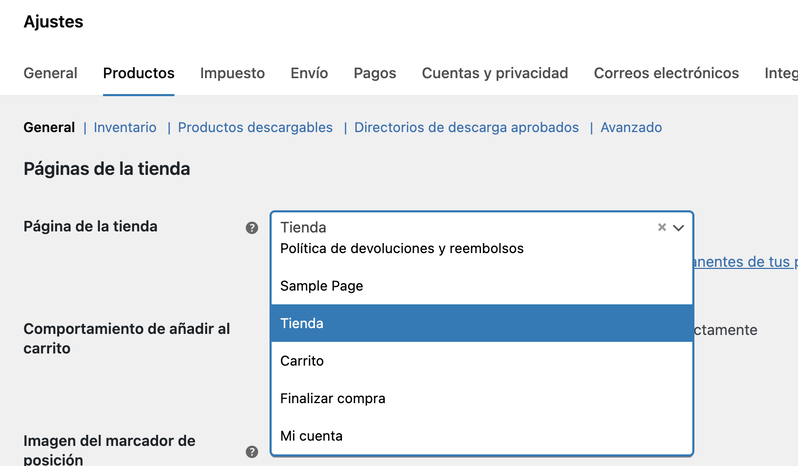
- Carrito: Aquí puede revisar todas las compras añadidas.
- Finalizar compra: Momento de pasar por caja.
- Mi cuenta: Los clientes registrados pueden ver las compras realizadas. Fundamental para acceder a productos virtuales descargables. Más sobre esto en el artículo específico de productos.
- Términos y condiciones: esta página, mejor prepárala con un gestor.
👉 Entra en WooCommerce → Ajustes → Avanzado
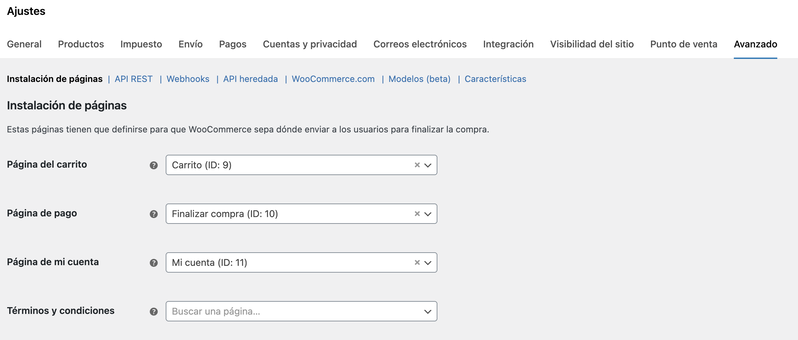
Y comprueba que cada una está bien asignada. Esto quiere decir que en tu lista de páginas creadas debe haber una creada por cada uno de los conceptos citados arriba.
Ojo, un error bastante clásico es no haber ajustado el lenguaje del sitio desde el principio a español, incluso antes de instalar WooCommerce. Si ese es el caso, todos los nombres de las páginas especiales aparecerán en inglés (Shop, Checkout, My account, etc) y tendrás que renombrarlas a mano, tanto el título como el slug.
Qué hacer si alguna página falta o no funciona
A veces, por temas o configuraciones antiguas:
- La página no existe.
- Está en borrador.
- Está asociada a otra URL.
Desde este mismo panel puedes:
- Reasignarlas.
- Crearlas de nuevo si hace falta.
Sin estas páginas, la tienda no va a funcionar correctamente.
Los emails transaccionales son los avisos automáticos de tu tienda
WooCommerce envía correos automáticos cuando ocurre algo:
- Nuevo pedido.
- Pedido completado.
- Pedido cancelado.
- Registro de usuario.
La lista es un poco larga, pero es importante ajustarlos y probarlos.
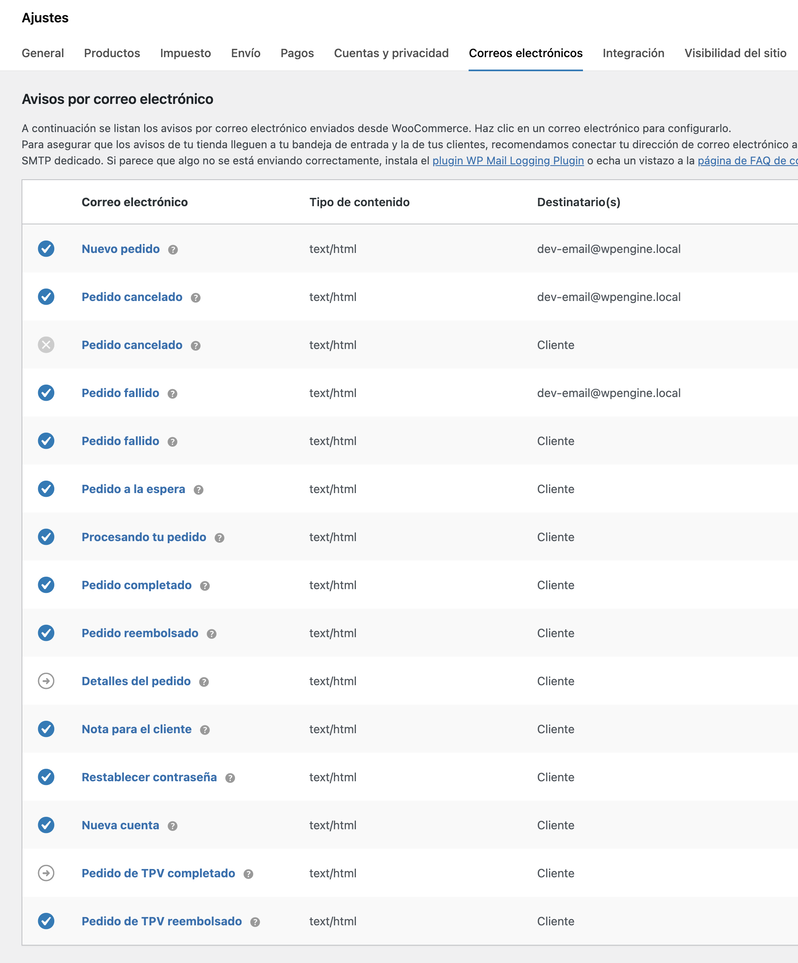
👉 En WooCommerce → Ajustes → Correos electrónicos puedes:
- Ver los tipos de correos.
- Editar el nombre del remitente.
- Cambiar el email desde el que se envían.
- Activarlos o desactivarlos.
Es muy importante revisar que:
- Los correos lleguen correctamente.
- No acaben en spam.
- El cliente reciba confirmación de su pedido.
OJO Haz pruebas reales con los correos antes de lanzar la tienda.
Errores comunes al configurar WooCommerce (y cómo evitarlos)
Estos son los fallos más frecuentes en tiendas que empiezan:
- Moneda y país mal configurados → precios incorrectos.
- Envíos que no aparecen → zonas mal definidas.
- Pagos que fallan → error en pasarelas o falta de SSL.
- Carrito o checkout rotos → páginas mal asignadas.
- No hacer una compra de prueba → errores en producción.
Si revisas punto por punto los apartados de esta guía, evitarás casi todos.
Siguientes pasos tras la configuración inicial
Cuando termines este proceso, lo recomendable es:
- Crear tu primer producto (siguiente artículo de la saga).
- Configurar el tema compatible con WooCommerce:
- Storefront (oficial).
- Astra. Uno de nuestros favoritos para WooCommerce.
- GeneratePress, otro clásico.
- No instales más plugins todavía. Primero valida que tu tienda funciona bien.
Más adelante también tocará:
- Optimizar velocidad.
- Añadir SEO.
- Mejorar fichas de producto.
- Automatizar envíos y emails.
Deja WooCommerce listo hoy y evita problemas mañana
La configuración inicial de WooCommerce es, sin exagerar, el cimiento de toda tu tienda online. Si este cimiento es sólido:
- Venderás con menos errores.
- Tendrás menos incidencias.
- Los clientes confiarán más.
- Y tú dormirás bastante mejor.
Dedicar ahora una hora a configurar bien tu tienda te puede ahorrar semanas de problemas después.
Y acuérdate que una tienda online no depende solo del plugin, sino también de la calidad del hosting, la seguridad del servidor y el rendimiento. Todo eso forma parte del éxito de tu ecommerce desde el primer día.
Nos vemos en la próxima parada, cómo configurar los productos de WooCommerce.