Cómo solucionar el Error 520 de Cloudflare


Si gestionas un sitio web, te habrás encontrado en numerosas ocasiones con diversos errores al intentar acceder al mismo, ya sea por un problema temporal (a nivel consumo de recursos) o con errores a nivel aplicación o del propio servidor.
Hay que tener en cuenta que existen muchísimos tipos de error distintos, por lo que puede llegar a ser complicado diferenciar o detectar cuál es la causa exacta en cada uno de ellos y si realmente podemos hacer algo para subsanarlo.
En este post hablaremos de uno de los errores que más confusión puede causar y que afectan a la disponibilidad de nuestro sitio web, el error 520 de Cloudflare, hablaremos sobre qué es exactamente, las posibles causas de su aparición y de cómo podemos intentar solucionarlo para recuperar el funcionamiento de nuestra web.
- ¿Qué es el Error 520 de Cloudflare?
- Causas comunes del error 520
- Cómo solucionar el error 520 de Cloudflare
- Solución 1: Revisar los registros de errores del servidor
- Solución 2: Verificar la configuración DNS en Cloudflare
- Solución 3: Comprobar que las IPs de Cloudflare están permitidas
- Solución 4: Revisar encabezados y cookies de respuesta
- Solución 5: Desactivar temporalmente Cloudflare para aislar el problema
- Solución 6: Usar comando cURL para diagnóstico
- Solución 7: Contactar con el proveedor de hosting
- Diferencias entre Error 520, 521, 522 y 524
- Conclusiones y prevención del error 520

¿Qué es el Error 520 de Cloudflare?
El error 520 de Cloudflare es un código específico que indica que el servidor de origen ha devuelto una respuesta desconocida o inválida a Cloudflare, y aunque el mensaje en cuestión no ofrezca detalles específicos sobre cuál es el causante del problema, lo más normal es que sea causado por un problema en el servidor de origen, por un bloqueo de IPs del propio Cloudflare o porque exista algún problema con los encabezados HTTP y la conexión entre cliente/servidor.
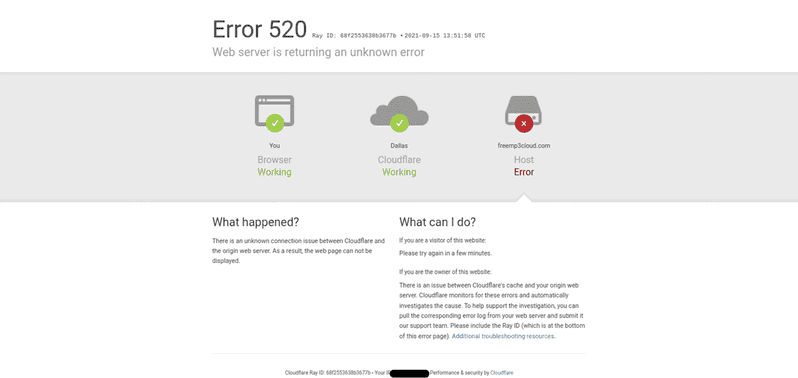
El error en este caso hace referencia a 'Web Server Is Returning an Unknown Error', esto significa que Cloudflare ha recibido una respuesta desde el servidor web que no es capaz de procesar en ese momento específico.
Realmente, y como comentamos con anterioridad, esta respuesta puede producirse por un error genérico o por un problema permanente por una mala configuración, lo que impide que Cloudflare entregue el contenido web a los visitantes, y al no poder identificar el error/problema específico, Cloudflare devuelve este código 520.
Causas comunes del error 520
Existen múltiples razones por las que se puede generar este error tan genérico, no obstante, las más comunes son las siguientes:
- Headers incorrectos: Los encabezados HTTP enviados por el servidor pueden ser inválidos o incompatibles. Estos encabezados contienen información clave (como el tipo de contenido, políticas de caché, tamaño o parámetros de seguridad) necesaria para que el servidor y el cliente se comuniquen correctamente. Si presentan algún problema (por ejemplo, si superan el tamaño permitido), Cloudflare no podrá procesar la respuesta y devolverá un error 520.
- Respuesta vacía: El servidor web no está enviando ninguna respuesta o la respuesta es vacía, algo que puede suceder si el servidor se encuentra inactivo, si se encuentra sobrecargado o con una conexión inestable, o si existe un error en la propia configuración.
- Bloqueo de firewall: Existe la posibilidad de que el firewall del servidor web esté bloqueando las solicitudes de Cloudflare, lo que impide que el tráfico legítimo sea entregado a tu sitio y provoque un error 520.
Cómo solucionar el error 520 de Cloudflare
Al tratarse de un error tan genérico, tendremos que llevar a cabo varias pruebas si queremos detectar la causa del problema, por lo que a continuación os indicaremos varias tareas que podéis realizar y probar para intentar solucionar el error 520 de Cloudflare desde vuestro lado.
Solución 1: Revisar los registros de errores del servidor
Como con cualquier error que se produzca en nuestro sitio web, es siempre recomendable revisar los logs que tengamos a nuestra disposición para verificar si se registra algún tipo de error que nos dé algo de información al respecto y nos facilite la revisión del problema.
Si tenemos la suerte de que se registra algún error, podremos obtener información esencial para conocer la causa del problema. Este tipo de registros nos suele ofrecer información sobre si la problemática se produce por errores 500 internos, timeouts, problemas con PHP o con algún módulo específico, procesos caídos, etc.
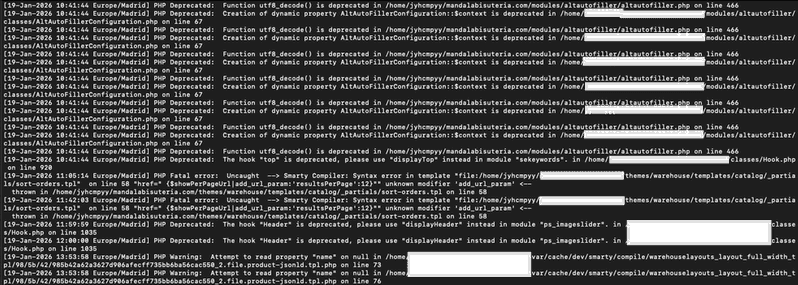
Dependiendo del servidor en el que tengas alojada la web, este tipo de registros suele encontrarse en las siguientes rutas:
/var/log/apache2/error.log
/var/log/nginx/error.log
Es posible que en el propio panel de control del hosting que utilices (cPanel, Plesk, Vesta CP, etc) también tengas acceso a dichos registros (sin necesidad de un acceso por SSH), aunque en ciertas ocasiones es posible que tengas que consultarlo a tu proveedor.
Solución 2: Verificar la configuración DNS en Cloudflare
Como es lógico, una mala configuración DNS en Cloudflare puede provocar el error 520, por lo que sería recomendable revisar que la IP que tenemos configurada del servidor sea la correcta o no existan registros duplicados o mal configurados.
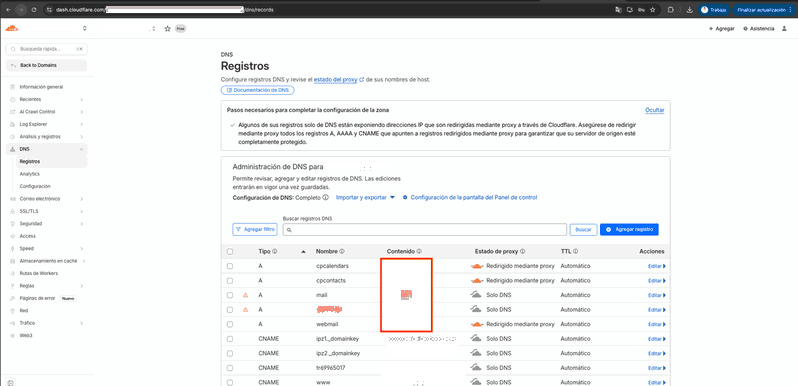
Esto parece algo lógico, pero es más común de lo que parece, puede ser que la IP de tu servidor haya cambiado (esto no es algo que suela suceder, pero es una posibilidad) o que vengas de una migración reciente y que no se hayan modificado los registros correspondientes, lo que provoca que Cloudflare no pueda obtener una respuesta válida.
Si tienes dudas con la configuración de Cloudflare, disponemos de una guía completa para configurarlo desde cero en un sitio web a la que te recomendamos echarle un vistazo: https://raiolanetworks.com/blog/cloudflare/
También puedes revisar un vídeo de nuestro CEO Álvaro Fontela en el que explica todas las funcionalidades de la versión gratuita de Cloudflare.

Además, si necesitas que nos encarguemos de realizar la configuración desde nuestro lado, tenemos un servicio justamente para ello, por lo que si necesitas más información sobre esto, puedes contactarnos vía ticket para que podamos valorarlo.
Solución 3: Comprobar que las IPs de Cloudflare están permitidas
Hay que tener en cuenta que Cloudflare actúa como intermediario entre el servidor que aloja la web y el visitante final, lo que implica que las solicitudes lleguen desde sus propias IPs.
Por ello, cabe la posibilidad de que el firewall del servidor (o de la web) esté bloqueando estas direcciones IP, lo que provocará el error 520, así que habría que asegurarse de lo siguiente:
- Permitir todas las IPs oficiales de Cloudflare, para IPv4 e IPv6:
IPv4:

173.245.48.0/20
103.21.244.0/22
103.22.200.0/22
103.31.4.0/22
141.101.64.0/18
108.162.192.0/18
190.93.240.0/20
188.114.96.0/20
197.234.240.0/22
198.41.128.0/17
162.158.0.0/15
104.16.0.0/13
104.24.0.0/14
172.64.0.0/13
131.0.72.0/22
IPv6:

2400:cb00::/32
2606:4700::/32
2803:f800::/32
2405:b500::/32
2405:8100::/32
2a06:98c0::/29
2c0f:f248::/32
- Revisar reglas en firewall, WAF o plugins de seguridad que utilice nuestra web.
- Comprobar configuraciones en servicios como ModSecurity o CSF (esto posiblemente tengas que tratarlo con tu proveedor de hosting si tu plan se encuentra en un hosting compartido).
Solución 4: Revisar encabezados y cookies de respuesta
Cloudflare es bastante estricto con los encabezados HTTP, el Error 520 Cloudflare puede generarse por alguna de estas situaciones:
- Los encabezados superan el tamaño permitido (el límite global de los encabezados de solicitud de Cloudflare es de 32 KB, y el límite de tamaño de encabezado individual de 16 KB).
- Si existen cookies corruptas o mal formadas.
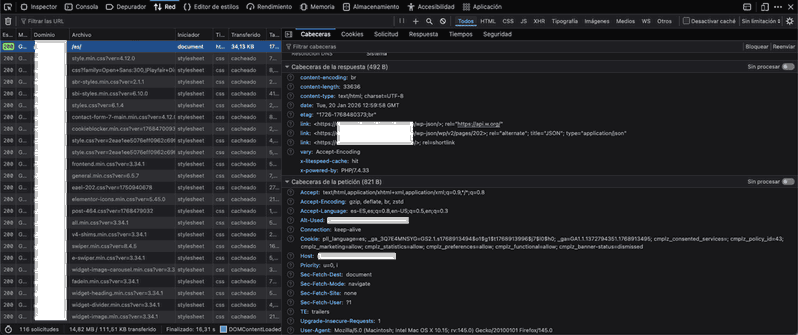
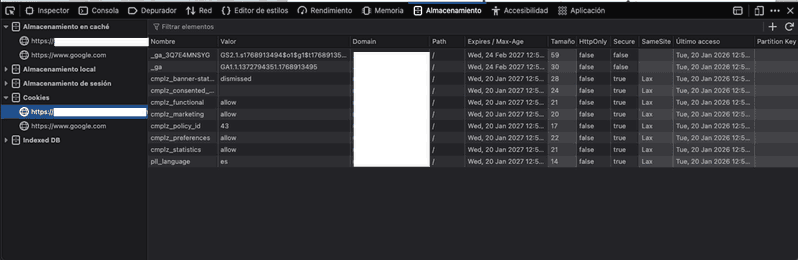
Para comprobar encabezados y cookies, podrías utilizar las "Herramientas para desarrolladores" de tu navegador (una vez dentro del sitio web, normalmente pulsando F12 o clic derecho > Inspeccionar):
- En la pestaña Red para encabezados HTTP de la página y solicitudes.
- En la pestaña Aplicación/Almacenamiento para ver y gestionar las cookies almacenadas.
Existen también herramientas online específicas como para la revisión/inspección de cookies como pueden ser https://www.cookieyes.com/es/verificador-de-cookies/ o https://www.cookiebot.com/es/es-cookie-checker/
Solución 5: Desactivar temporalmente Cloudflare para aislar el problema
Si quieres verificar que el error 520 no sea con la configuración de Cloudflare, podemos pausarlo en nuestro sitio web temporalmente de forma sencilla desde la pantalla principal de nuestra cuenta >> Acciones avanzadas >> Pausar Cloudflare.
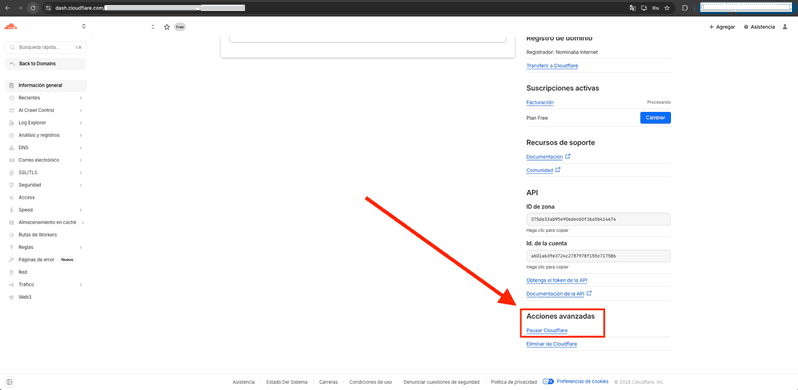
Con esto conseguiremos descartar una mala configuración del CDN y enfocarnos en revisar el servidor o la propia aplicación web para tratar de solventar la problemática.
Es importante que no desactives Cloudflare por completo en el sitio web y que únicamente lo pauses temporalmente, ya que las ventajas que ofrece este CDN merecen la pena y puede ayudarnos en gran medida a reducir las peticiones que se hacen al servidor y a mejorar la seguridad del sitio web.
Solución 6: Usar comando cURL para diagnóstico
El comando cURL nos permite "simular" una petición directa al servidor y nos ayuda a detectar si existen respuestas vacías, errores HTTP o tiempos de espera excesivos, la sintaxis del comando sería la siguiente:
curl -I https://tudominio.com
Si el servidor no responde correctamente al comando cURL, Cloudflare tampoco podrá hacerlo, lo que generará un error 520 de Cloudflare.
Solución 7: Contactar con el proveedor de hosting
Si después de revisar todos estos puntos persiste el error y no hemos detectado nada desde nuestro lado, lo mejor sería ponerse en contacto con tu proveedor de hosting para que le echen un vistazo desde su lado a ver si pueden facilitarte algo de información al respecto.
Tu proveedor debería poder revisar si se han producido errores a nivel servidor, así como detectar bloqueos internos por alguna medida de seguridad que tengan implementada o realizar una serie de ajustes si fuese posible que permitan limitar o solventar el problema.
Además, desde su lado podrían verificar también si se están produciendo problemas de consumo de recursos o de sobrecarga en el servidor, que suele ser una de las causas principales del error 520 de Cloudflare.
En nuestros planes de hosting compartido con cPanel podrías realizar tú mismo esta revisión si lo deseas de forma sencilla, mediante la herramienta de "Uso de recursos" que tienes en el panel y que te permite incluso analizar de dónde pueden venir exactamente esos consumos: https://raiolanetworks.com/ayuda/monitorizar-recursos-hosting-cpanel/
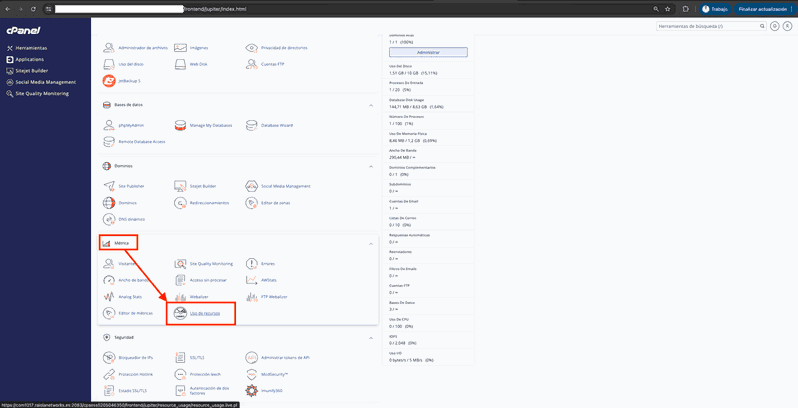
En la actualidad, es sumamente importante tener un hosting con una buena monitorización de recursos en el servidor para poder analizar este tipo de problemas de la mejor forma posible. En caso de que experimentes errores 520 de forma frecuente y si estás alojado con nosotros, no dudes en contactarnos vía ticket para que analicemos el sitio web y comprobemos que no exista ningún problema o bloqueo a nivel servidor.
Diferencias entre Error 520, 521, 522 y 524
Estos errores indicados anteriormente son todos códigos específicos de Cloudflare (no son HTTP estándar) y todos ellos indican problemas entre Cloudflare y el servidor de origen, la diferencia reside en qué es lo que falla exactamente en la conexión.
- Error 520 - Web Server Is Returning an Unknown Error: La respuesta del servidor es inválida o no se puede interpretar, es justamente sobre el que hemos hablado a lo largo de este post.
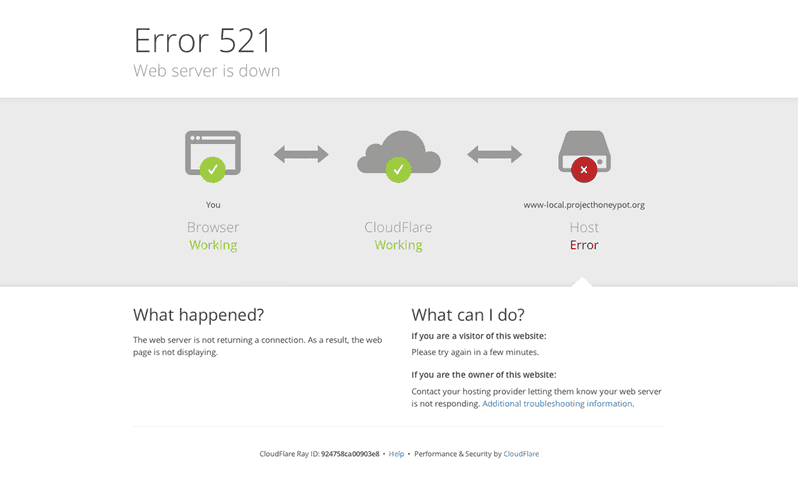
- Error 521 - Web Server Is Down: Cloudflare no pudo establecer una conexión TCP con el servidor web de origen, es decir, se ha intentado contactar al servidor de origen sobre el puerto 80 o 443 y se recibió un error de conexión rechazada. Esto puede provocarlo un bloqueo del firewall a las IPs de Cloudflare o que el puerto sea incorrecto. El propio Cloudflare sugiere varias opciones para tratar de solucionarlo: https://community.cloudflare.com/t/communitytip-solucionar-el-error-521-el-servidor-web-no-funciona/398922
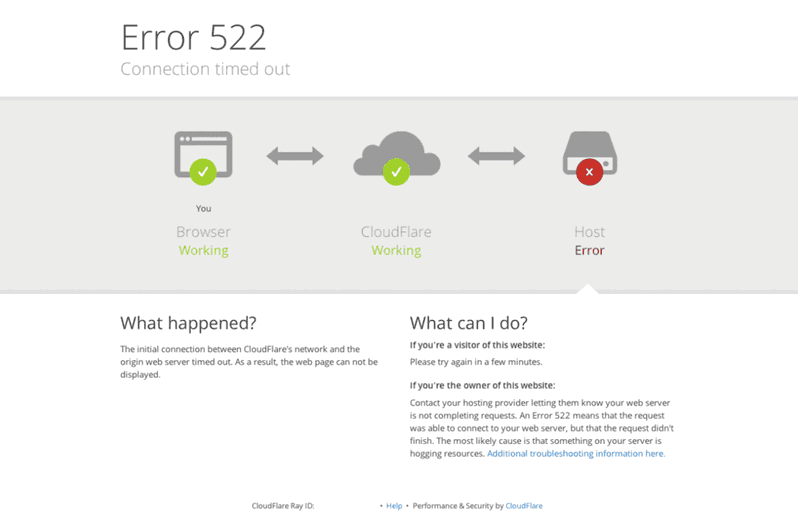
- Error 522 - Connection Timed Out: Cloudflare no pudo establecer una conexión con el servidor web de origen, en este caso Cloudflare sí que ha conseguido conectarse, pero el servidor ha tardado demasiado en responder. Lo normal es que esto sea provocado por un servidor sobrecargado o por un problema de recursos en el hosting: https://community.cloudflare.com/t/communitytip-correccion-del-error-522-se-agoto-el-tiempo-de-espera-de-la-conexion/398945
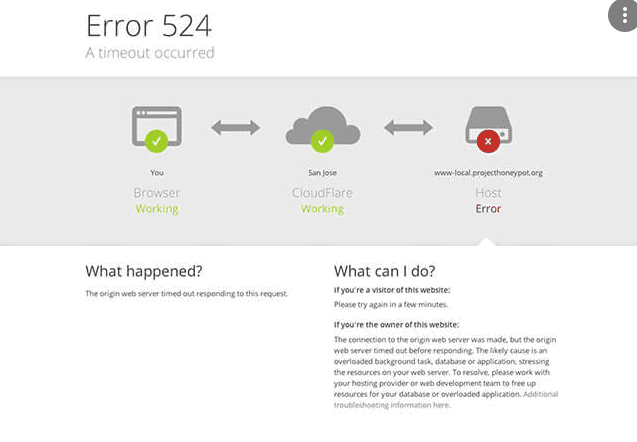
- Error 524 - A Timeout Occurred: Cloudflare ha recibido la conexión y la respuesta inicial, pero el servidor no fue capaz de procesar la petición a tiempo. Esto suele ser provocado por procesos excesivamente largos, por scripts PHP muy pesados o por consultas muy grandes a la base de datos: https://community.cloudflare.com/t/communitytip-correccion-del-error-524-se-agoto-el-tiempo-de-espera/398944
Conclusiones y prevención del error 520
Como puedes ver, el Error 520 de Cloudflare puede ser bastante frustrante, ya que se trata de un error bastante genérico que no aporta demasiada información.
Además, es un error que puede ser provocado por diversas situaciones, aunque con un diagnóstico adecuado y siguiendo los pasos correctos, podemos llegar a solucionarlo de forma eficiente.
Para prevenir este error, hay que asegurarse de que la configuración de tu servidor y Cloudflare sea correcta y de que tu firewall no esté bloqueando las IPs de Cloudflare, y si el problema persiste, no dudes en contactar con el soporte técnico de tu proveedor de hosting para que puedan ayudarte a encontrar la raíz del problema.
Lo mejor para evitar este tipo de errores es tener implementada una buena configuración de servidor y mantener los registros de error monitoreados, así como efectuar pruebas de diagnóstico de manera regular. Esto garantizará que tu sitio funcione de manera óptima y reducirá las posibilidades de enfrentar errores como el Error 520 en el futuro.