Solución al error 105 ERR_NAME_NOT_RESOLVED


A todos nos ha pasado visitar una web esperando ver determinado contenido y de repente: encontrarnos con el reflejo en la pantalla mientras miramos un error que no sabemos qué significa ni por qué está sucediendo.
Uno de los errores más frecuentes es el error 105, también podemos verlo como: ERR_NAME_NOT_RESOLVED, ya que es cómo lo muestran algunos navegadores (Chrome entre ellos).
- Qué es el error 105 ERR_NAME_NOT_RESOLVED
- Causas comunes del ‘ERROR 105’
- Causas relacionadas con el navegador
- Causas relacionadas con nuestra conexión
- Causas relacionadas con la conexión al dominio y resolución DNS
- Error configuración DNS dominio

Qué es el error 105 ERR_NAME_NOT_RESOLVED
Entender este error nos resultará más fácil si entendemos el proceso que se hace en segundo plano para completar la solicitud: para facilitar la navegación del usuario, cuando accedemos a una web lo hacemos a través de un dominio (más fácil de recordar que una IP), que mediante una consulta DNS obtiene la IP a la que tiene hacer la solicitud para mostrarnos el contenido correspondiente.
Esto requiere de varios factores, principalmente: nuestra conexión, la correcta escritura del dominio, su configuración DNS y el funcionamiento del servidor.
Si todos estos factores funcionan correctamente, el navegador podrá traducir con normalidad el dominio (lo que nosotros escribimos en el navegador) en la IP correspondiente. No obstante, si alguno de estos factores experimenta problemas, aunque sea de forma temporal, podemos obtener este tipo de errores al intentar acceder a una web y en ocasiones puede ser esporádico pero en otros casos necesitaremos hacer algún cambio para solventar el error.
Causas comunes del ‘ERROR 105’
Aunque en ocasiones este error puede estar provocado por el servidor, lo cierto es que lo más común es que este problema esté causado por nuestro navegador, equipo, conexión a internet o un problema de resolución DNS.
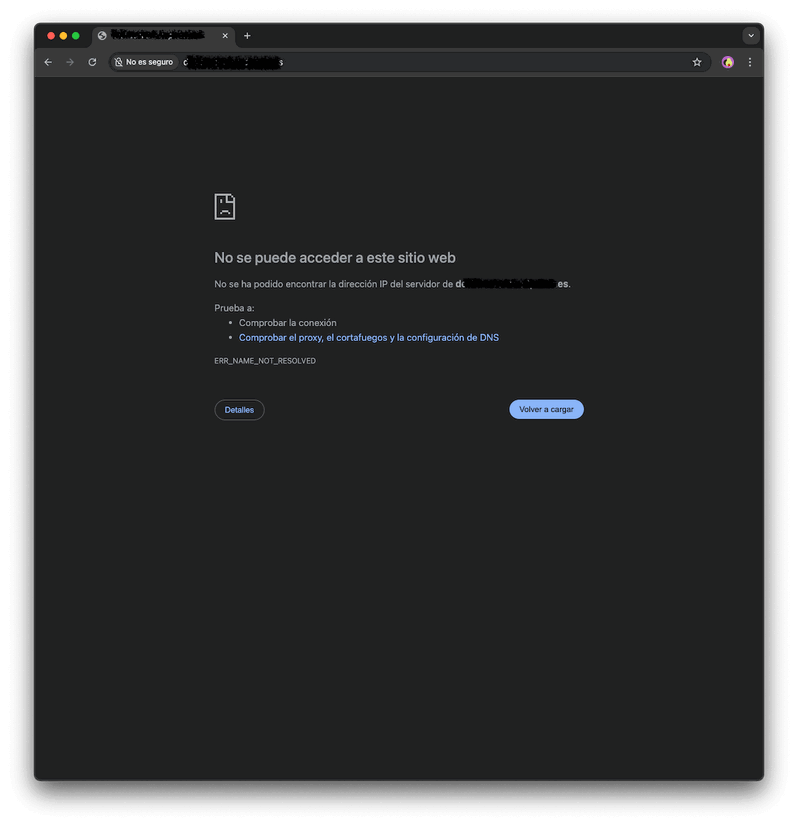
Lo primero que debemos comprobar es que el dominio esté correctamente escrito (especialmente si se trata de un dominio IDN con caracteres especiales) y si es correcto, podemos recargar una vez la página para verificar si sigue fallando o se trataba de un error puntual.
Si el error continúa produciéndose, tendremos que continuar con las comprobaciones adicionales, que vamos a ver a continuación.
Vamos a dividir las causas en: problemas de navegador, problemas de red y problemas de conexión o resolución DNS, de forma que iremos de las comprobaciones más sencillas a las más complejas.
Causas relacionadas con el navegador
Lo primero que podemos comprobar es si podemos acceder a la web con otro navegador. Si desde otro navegador podemos acceder con normalidad, es posible que nuestro navegador sea lo que interfiere con la visualización de la web.
Limpiar caché del navegador
En ocasiones, la caché del navegador puede almacenar datos obsoletos o corruptos e interferir en la carga del sitio web.
Para cerciorarnos de que esta es la causa del error, podemos probar primero a cargar la web desde otro navegador y, en caso de que cargue correctamente, procedemos a eliminar caché del navegador en el que estamos experimentando problemas.
En este otro artículo podemos ver cómo borrar caché del navegador: https://raiolanetworks.com/blog/borrar-cache-chrome-firefox-opera-safari-explorer/
Limpiar caché DNS en Chrome
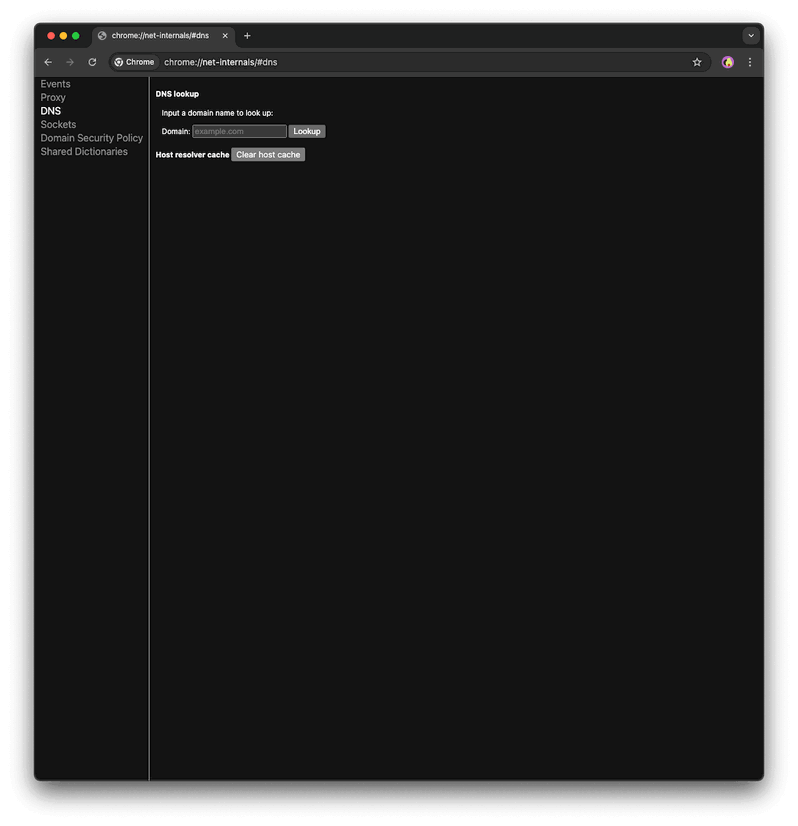
Algunos navegadores pueden almacenar caché DNS a mayores de la caché de navegador, si estamos utilizando Google Chrome y es en este donde no podemos acceder a la web, podemos eliminar la caché DNS de Chrome desde los ajustes del propio navegador, para ello basta con escribir en la barra de búsqueda:
chrome://net-internals/#dns
Causas relacionadas con nuestra conexión
Si desde otro navegador tampoco podemos acceder a la página web en cuestión, debemos comprobar si nuestra conexión a Internet está funcionando correctamente.
Para ello, podemos intentar acceder a cualquier otra web, por ejemplo: https://raiolanetworks.com/blog/ y, en caso de que no podamos acceder tampoco: es el momento de valorar que nuestra conexión está experimentando problemas.
También podemos comprobar el estado de la conexión realizando un ping, como podemos ver aquí: https://raiolanetworks.com/ayuda/hacer-ping/
Deshabilitar antivirus/Firewall
Si utilizamos algún antivirus en el equipo desde el que nos estamos conectando, lo primero que podemos verificar es si este está afectando a la carga del contenido que intentamos visitar.
Algunos antivirus ofrecen la opción de hacer una desactivación temporal, pero si no es el caso del nuestro: es importante que una vez que lo deshabilitemos, recordemos volver a habilitarlo posteriormente al finalizar las comprobaciones.
Reiniciar el router
Si estamos experimentando problemas en nuestra conexión básica, seguramente veamos alguna luz del router que está en rojo o que no está encendida (cuando debería estarlo). Para verificar si es un error puntual, podemos reiniciar el router apagándolo y encendiéndolo de nuevo; este proceso puede tardar varios minutos en completarse, por lo que debemos esperar un rato tras encenderlo de nuevo.
Si aún reiniciando el router seguimos sin tener conexión a Internet, es posible que se trate de un error de nuestro proveedor de Internet y en ese caso, podemos contactar con su soporte para consultar si es un error temporal u otra incidencia.
Causas relacionadas con la conexión al dominio y resolución DNS
Si hemos revisado tanto lo relacionado con el navegador como con nuestra conexión a Internet pero continuamos sin poder acceder a la web, es posible que estemos experimentando problemas con la conexión a ese dominio en concreto, o que exista algún problema con la resolución DNS del mismo.
Comprobar la conexión con IP del dominio
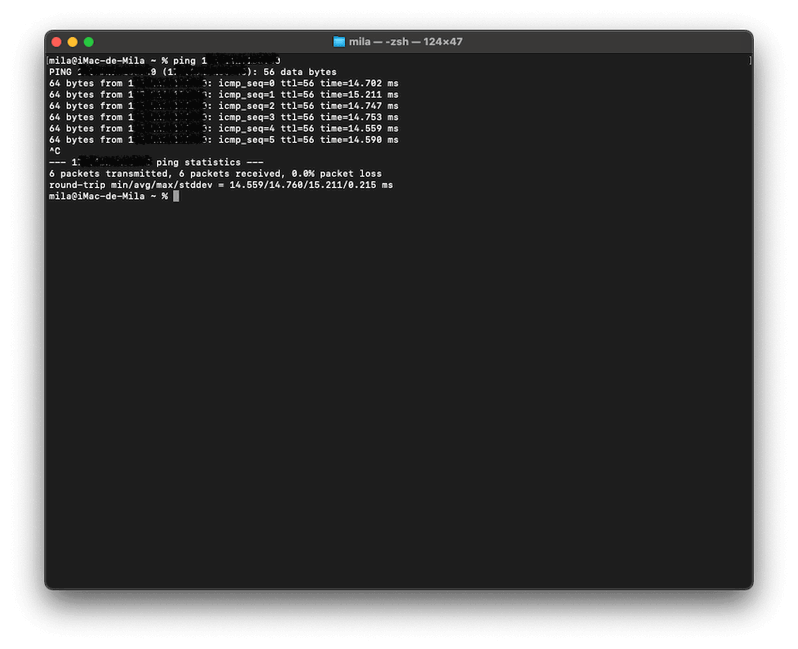
Para confirmar si existe algún problema de conexión a ese dominio/IP en concreto, podemos hacer un ping a la IP a la que apunta el dominio.
Esta información podemos verla en webs como: https://intodns.io/es, concretamente en el apartado 'Registros A / AAAA / CNAME'.
Por ejemplo, si queremos conectarnos a pruebaswp.com y la IP a la que apunta el dominio es 34.56.256.657, podemos ejecutar lo siguiente:
ping 34.56.256.657
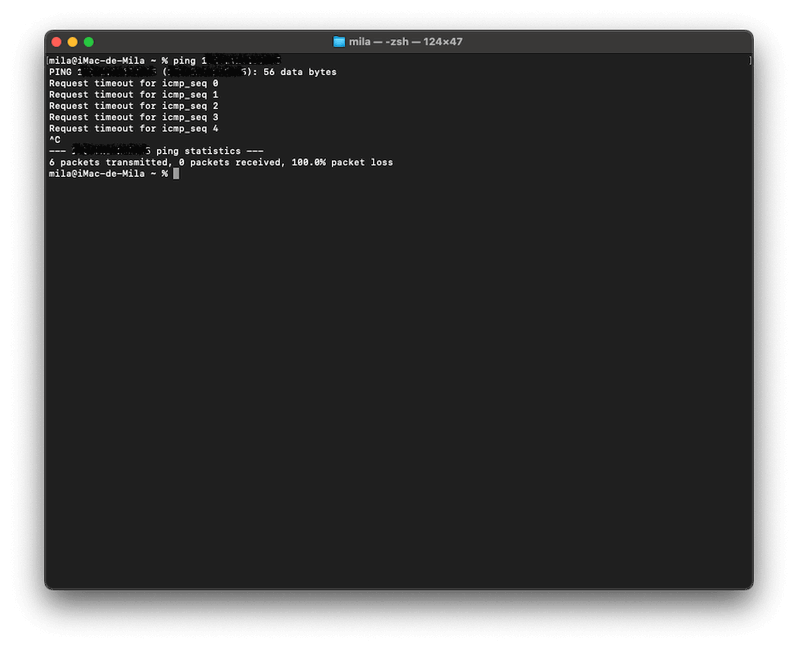
Si esto nos devuelve algo similar a lo siguiente, es que podemos conectarnos correctamente.
Si en cambio el resultado es este otro, indica que no podemos conectarnos a esa IP:
Comprobar resolución al dominio
Si podemos conectarnos a la IP del dominio pero este sigue sin cargar, comprobaremos si este resuelve correctamente, para hacer un ping al dominio podemos ejecutar el siguiente comando (sustituyendo dominio.tld por el dominio con el que estamos experimentando problemas):
ping dominio.tld
Si no podemos conectarnos con un ping al dominio, pero sí a la IP, esto indica que el problema es de resolución DNS (no de conexión), por lo que tendremos que revisar si existe algún problema en la resolución DNS de nuestro equipo.
Borrar caché DNS
Para comprobar la resolución DNS al dominio, podemos ejecutar lo siguiente:
nslookup dominio.tld
Si este comando no nos resuelve, podemos eliminar la caché DNS del equipo.
- En Windows: escribir ‘cmd’ en el menú de inicio y ejecutar:
ipconfig /flushdns
- En MacOS: buscar ‘Terminal’ en Aplicaciones y ejecutar:
sudo dscacheutil -flushcache; sudo killall -HUP mDNSResponder
Para ejecutar estos comandos necesitaremos permisos de administrador en Windows y en MacOS escribir la contraseña del usuario administrador tras ejecutar el comando.
Revisar fichero hosts equipo
En caso de que el comando anterior resuelva correctamente, tendremos que revisar si tenemos alguna configuración en el fichero hosts que pueda afectarnos.
Esto no es habitual, no obstante, si hemos modificado este fichero para comprobaciones de una migración o procesos similares, es posible que tengamos alguna configuración residual que afecte a esto.
Puedes ver cómo editar (y visualizar) el fichero hosts en este artículo: https://raiolanetworks.com/blog/modificar-archivo-hosts-en-windows-linux-y-mac/
Verificar DNS externas
En caso de que el nslookup anterior no resolviera correctamente con las DNS del equipo, podemos verificar si con unas externas sí resuelve y por tanto descartar que sea un problema de la configuración DNS de ese dispositivo.
Para esto, tendremos que repetir el comando anterior, pero especificando unas DNS externas, como pueden ser las de Google o Cloudflare, por ejemplo:
DNS Google: nslookup dominio.tld 8.8.8.8
DNS Cloudflare: nslookup dominio.tld 1.1.1.1
Si este comando sí nos resuelve correctamente, podemos cambiar la configuración del equipo para que resuelva contra esas DNS.
Es importante que antes de hacer este tipo de cambios, realicemos una copia de la configuración actual para poder restablecerla posteriormente.
En Windows podemos hacerlo desde el apartado ‘Redes e Internet’: https://learn.microsoft.com/es-es/answers/questions/4376927/(art-culo)-cambio-de-dns-en-windows
En MacOS: en Ajustes > Red: escogeremos el tipo de conexión que utilizamos (generalmente Wi-Fi o Ethernet) > Detalles: DNS y aquí tendríamos que cambiar las DNS (podemos configurar por ejemplo 8.8.8.8).
Error configuración DNS dominio
Otra posible causa del error 105 ERR_NAME_NOT_RESOLVED, es un problema en la configuración DNS del dominio.
Si el dominio no puede resolver correctamente los registros DNS contra las IPs que correspondan, seguramente obtengamos este error, por lo que es importante revisar también que la zona DNS del dominio sea correcta.
Si esta es la causa del error, necesitaremos ser los propietarios del dominio para hacer los cambios pertinentes, no obstante, de forma pública podemos realizar ciertas comprobaciones aunque no seamos los propietarios.
Lo primero que debemos revisar es la configuración DNS del dominio, desde https://intodns.io/es podremos hacerlo.
Esta página nos dará información muy útil, y en este caso revisaremos principalmente 3 apartados:
- Traza de hosts DNS: esto nos indica dónde se gestiona la zona DNS y en qué producto/plataforma tendremos que revisar los registros DNS correspondientes. Si utilizamos Cloudflare por ejemplo, es importante revisar que se hayan creado todos los registros correspondientes, ya que a veces el usar el escaneo automático de la plataforma pueden ‘omitirse’ algunos y la mejor opción es comprobarlo luego manualmente.
Del mismo modo, si hemos realizado recientemente procesos como una migración u otro cambio que requiera cambiar las DNS, tendremos que verificar que se hayan establecido las correctas. - Registros A / AAAA / CNAME: Los registros de este apartado pueden variar y en algunos casos es posible que no podamos visualizarlos todos de forma pública (como los subdominios, por ejemplo). Principalmente revisaremos que existan como mínimo el registro correspondiente a dominio.tld y el correspondiente a www.dominio.tld, y también que la IP asociada sea correcta.
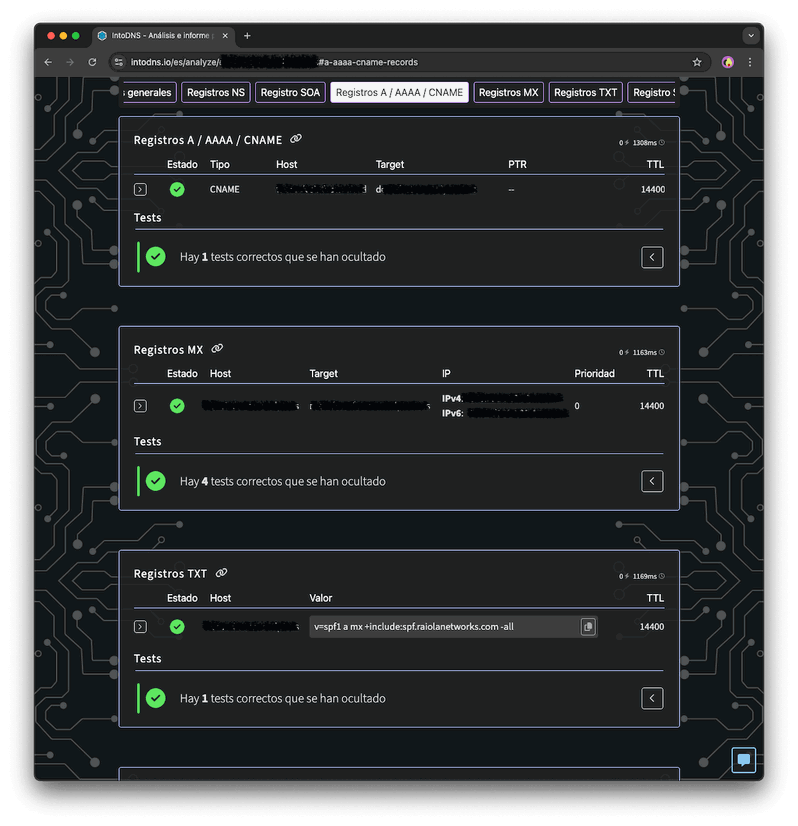
En la siguiente captura podemos ver un ejemplo de configuración incorrecta, ya que el dominio tiene un registro CNAME para www.dominio.tld que apunta al dominio principal, pero no tiene registro para dominio.tld, por lo que no podría resolver.
Para solventarlo bastaría con crear un registro A de dominio.tld apuntando a la IP del servidor correspondiente.
- Protección DNSSEC: si esta opción está habilitada, es posible que experimentemos problemas especialmente con la propagación DNS, por lo que si estamos experimentando este tipo de errores tras una migración o cambio de DNS, es un punto importante a tener en cuenta.
Si al comprobar las DNS del dominio nos aparece un error similar a ‘No se han encontrado servidores DNS autoritativos con información sobre el dominio’, unas DNS que no reconocemos o no nos figura la zona DNS (ningún registro), es posible que nuestro dominio se encuentre en clientHold, es decir, suspendido.
Esto puede suceder por varios motivos (problemas de verificación de contacto, errores con el pago, etc.), no obstante, necesitaremos contactar con el registrador para poder solventarlo y que el dominio vuelva a funcionar correctamente.
Si estás experimentando este error y tu dominio está registrado con nosotros, o tienes tu web alojada en nuestros servidores, recuerda que puedes contactarnos abriendo un ticket desde el área de clientes y podremos ampliarte la información o facilitarte pautas para solventarlo.